
Защита активности в Apple Mail предназначена для уменьшения объёма сведений, которые отправитель может получить при чтении письма. Она связана с удалённым содержимым, например картинками, загружаемыми с внешнего сервера. Это полезная настройка приватности, но не кнопка полного отключения спама. Письма могут продолжать приходить, а подозрительные ссылки и просьбы по-прежнему требуют отдельной проверки через знакомый сайт или приложение.
В обычном письме часть изображений может находиться не внутри самого сообщения, а на сервере отправителя. Их загрузка создаёт техническое событие. Поэтому чтение текста, показ внешних картинок и переход по ссылке — разные действия. Не стоит считать, что любое открытие автоматически раскрывает всю информацию о вас, но и игнорировать настройки удалённого содержимого не нужно. Сначала определите, в каком приложении вы читаете почту и где доступна защита.
Что описывает Apple
Apple объясняет Mail Privacy Protection как способ скрыть IP от отправителя и затруднить определение открытия сообщения. На iPhone соответствующая настройка находится в параметрах Mail и разделе защиты конфиденциальности. Путь может различаться между версиями системы, поэтому ориентируйтесь на название функции и официальную справку для установленной версии. Не устанавливайте отдельный профиль или неизвестное приложение ради включения штатной возможности.
На Mac параметры приватности находятся в настройках самого Mail. Документация Apple отдельно описывает защиту активности, скрытие IP и блокировку удалённого содержимого. Это не одинаковые переключатели с одинаковым поведением. Прочитайте пояснение выбранного варианта: в одном случае содержимое обрабатывается приватным способом, в другом его загрузка ограничивается до вашего решения. Настройка должна соответствовать тому, какую информацию вы хотите уменьшить или контролировать.
Почему не стоит отключать защиту ради красивого письма
Если картинки не видны сразу, проверьте сначала, нужно ли их загружать. Для даты встречи, номера заказа и текста инструкции изображения часто не обязательны. Если оформление нарушено, можно прочитать доступный текст или открыть известный сервис самостоятельно. Не меняйте глобальную настройку только из-за одного рекламного выпуска. Иначе решение, принятое ради удобства одного письма, начнёт действовать и при чтении других источников, которые вы не проверяли.
Если нужно загрузить содержимое конкретного доверенного письма, используйте доступную команду осознанно. Перед этим убедитесь, что адрес и событие соответствуют ожиданию. Не считайте знакомый стиль гарантией. Поддельное сообщение может использовать тот же логотип, что и настоящая компания. Приватная загрузка картинок не подтверждает законность предложения и не проверяет, действительно ли реквизиты оплаты принадлежат вашему контрагенту или продавцу.
Чего настройка не обещает
Она не удаляет ваш адрес из базы отправителя, не отменяет подписки и не восстанавливает уже раскрытые сведения. Она также не делает безопасным ввод пароля на странице, открытой из сомнительного письма. Для прекращения знакомой рассылки требуется отдельный отказ, а для нежелательной почты — штатная жалоба. Для скрытия основного адреса в новых регистрациях существует другой механизм, описанный в инструкции Hide My Email.
Представьте, что вам пришло письмо с текстом «мы видим, что вы открыли сообщение». Сам текст не доказывает реальное наблюдение именно вашего открытия. Не отвечайте ради выяснения. Проверьте настройки приватности и оцените просьбу независимо. Если письмо требует секретные данные или оплату, основной риск связан с выполнением этой просьбы, а не только с картинкой. Отсутствие измеренного открытия также не делает отправителя надёжным.
Как проверить собственный результат
Откройте параметры Mail и убедитесь, что выбранный режим сохранён. Не нужно отправлять себе десятки писем с неизвестных тестовых сервисов или выдавать им полный доступ к почте. Если вы читаете тот же аккаунт ещё в другом приложении, проверьте его параметры отдельно: настройка Apple Mail относится к соответствующей среде чтения. При рабочем устройстве учитывайте действующие настройки организации и согласуйте изменения, если ими управляет администратор.
Check исследует исходящие тестовые отправки по методологии и не измеряет вашу личную приватность чтения. Получателю достаточно понимать выбранный режим, отдельно управлять нежелательными подписками и проверять опасные просьбы. Критерий успеха — осознанная настройка удалённого содержимого, а не обещание, что после включения защиты из ящика исчезнет вся реклама или фишинг.
Видео-памятка: что проверить
Видео без звука, 24 секунды. Текстовая версия краткого плана:
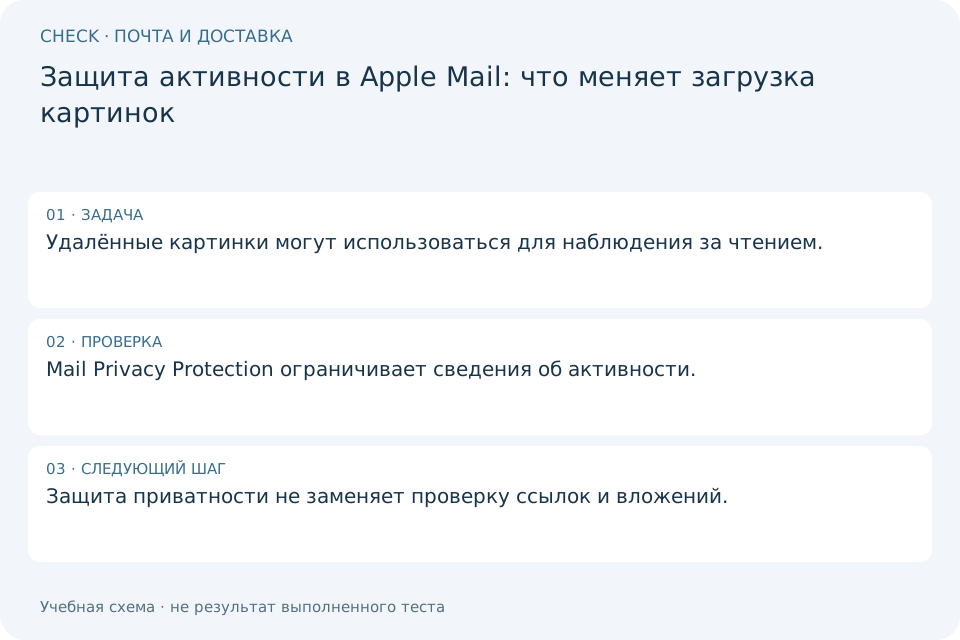
- Удалённые картинки могут использоваться для наблюдения за чтением.
- Mail Privacy Protection ограничивает сведения об активности.
- Защита приватности не заменяет проверку ссылок и вложений.