
Папка «Спам» в Почте Mail находится в списке системных папок выбранного аккаунта. На сайте ищите её в боковой колонке; в приложении сначала откройте меню папок. Если вы видите только Входящие, разверните список или прокрутите его. Не создавайте собственную папку с названием «Спам»: совпадение имени не превращает её в системный раздел, куда почта помещает нежелательные сообщения.
Сначала проверьте полный адрес. В Mail можно работать с несколькими аккаунтами, поэтому аватарки или короткого имени недостаточно. Уточните, на какой ящик отправлено ожидаемое уведомление, и выберите его. Если это детский аккаунт, обычная инструкция не описывает весь порядок: там папка Спам доступна взрослому через предусмотренный режим управления. Отсутствие папки у ребёнка не следует исправлять обходом этих ограничений.
Найдите системный список
На компьютере посмотрите левую колонку и раскройте скрытые разделы, если они свёрнуты. Справка Mail о папках относит Спам к системным папкам наряду с отправленными, черновиками, архивом и корзиной. В узком окне расположение элементов может отличаться. Увеличьте окно или откройте меню, но не меняйте настройки фильтров только ради отображения списка: это отдельная задача и отдельный набор действий.
В приложении вернитесь от открытого письма к списку папок нужного аккаунта. Не считайте общий экран входящих полным перечнем сообщений во всех разделах. Если приложение не показывает нужный пункт, сравните с веб-интерфейсом Mail. Такой способ помогает проверить серверную папку без переустановки приложения. Перед любым удалением приложения учитывайте доступ к аккаунту и локальные данные; для простого поиска Спама обычно достаточно открыть сайт.
Просмотрите папку без очистки
Начните с тем и дат. Если ждёте конкретное уведомление, ищите его по номеру заказа, названию сервиса или известному адресу. Не открывайте все вложения подряд и не нажимайте «Очистить» ради обновления страницы. Сначала выделите нужную копию. Когда в папке лежат разные сообщения, массовое действие может одновременно затронуть полезный документ, рекламу и подделку, хотя ваша задача относится только к одному из них.
Проверьте, соответствует ли найденное письмо ожидаемому событию. Например, реклама магазина с изображением купленного товара не обязательно является подтверждением заказа. Сверьте дату и номер. Если сообщение просит пароль от почты для получения документа, остановитесь и проверьте запрос через настоящий сайт отправителя. Нахождение письма в Спаме не означает, что его нужно немедленно переносить во Входящие, чтобы «разблокировать» содержимое.
Верните нужное сообщение
После проверки используйте команду «Не спам», если она доступна для выбранной копии. Затем найдите письмо во Входящих и убедитесь, что сохранилась нужная информация. Если документ важен, перенесите его в подходящую папку или сохраните предусмотренным способом. Не оставляйте важную переписку в Спаме как временном архиве. Автоматическая очистка этого раздела делает такой способ хранения ненадёжным, даже когда письмо пока видно.
Если вы ищете письмо ребёнка, воспользуйтесь отдельной инструкцией для взрослого. В обычном ящике при отсутствии копии проверьте также Корзину и другие папки. Mail рекомендует искать пропавшую почту в нескольких разделах. Пустой Спам не доказывает успешную доставку во Входящие и не означает, что отправитель действительно отправил уведомление на правильный адрес.
Что сообщить, если найти не удалось
Подготовьте дату события, точный адрес получателя и тему, если она известна. Укажите, что уже проверили Спам, Корзину и поиск в правильном аккаунте. Не прикладывайте пароль или действующую ссылку восстановления. Если письмо относится к заказу, проверьте его наличие в кабинете магазина и попросите повторную отправку через официальный канал. Не отвечайте случайному сообщению, которое обещает найти потерянную почту после оплаты или выдачи доступа.
Если помогаете другому человеку, попросите его назвать приложение и показать только список папок без содержимого переписки. Часто этого достаточно, чтобы объяснить нужный путь. Передача полного снимка Входящих с личными темами и адресами не требуется для определения, где находится системный раздел Спам.
Отправитель может отдельно исследовать тестовую отправку через Check по методологии сервиса. Этот отчёт не открывает ваш Mail и не восстанавливает его папки. Ваша задача решается непосредственно в ящике: правильный аккаунт выбран, системный Спам открыт, нужная копия проверена либо её отсутствие описано конкретными фактами для следующего шага.
Видео-памятка: что проверить
Видео без звука, 24 секунды. Текстовая версия краткого плана:
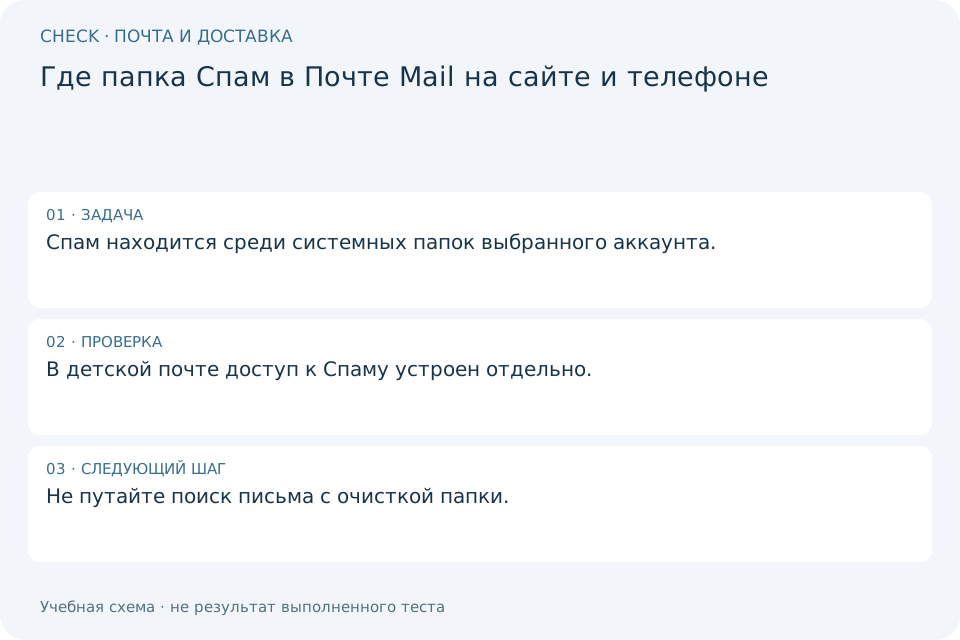
- Спам находится среди системных папок выбранного аккаунта.
- В детской почте доступ к Спаму устроен отдельно.
- Не путайте поиск письма с очисткой папки.