
Получатель Gmail видит вопросительный знак рядом с именем вашей компании и пересылает скриншот со словами «нас пометили как спам». Отправителю важно не смешать предупреждение интерфейса с фактической папкой. Значок касается проверки подлинности сообщения. Письмо может находиться в разных разделах, а причину технического результата следует искать в конкретной полученной копии.
Проверяемая гипотеза: рабочая отправка не подтверждает ожидаемую идентичность домена на стороне Gmail. Это уже, чем утверждение «Gmail не доверяет компании». Опыт должен установить, какие проверки пройдены, через какой маршрут пришло сообщение и меняется ли технический результат после исправления подтверждённой ошибки.
Что означает значок по справке Google
В справке Gmail об аутентификации вопросительный знак описан как признак того, что письмо не аутентифицировано. Там же отмечено, что неаутентифицированное сообщение не обязательно является спамом. Поэтому в протоколе нужны две отдельные строки: предупреждение о подлинности и фактическое размещение письма.
Для получателя это повод осторожно обращаться с неожиданными вложениями и ссылками. Для отправителя — повод изучить свою отправку, а не просить человека игнорировать защиту. Не подтверждайте подлинность только знакомым отображаемым именем: оно не заменяет проверку домена и совпадения с действительно созданным вами сообщением.
Убедитесь, что исследуете своё письмо
Сопоставьте время, адрес From, тему и идентификатор с журналом рабочей системы. Если в журнале нет соответствующей отправки, сначала выясните происхождение копии. Нельзя исправлять DNS компании по скриншоту неизвестного сообщения, которое просто использует похожее имя. Для диагностики лучше получить исходные заголовки от согласившегося владельца, скрыв посторонние данные.
Отдельно выясните маршрут: письмо направили прямо в Gmail или оно прошло через другой ящик. Пересылка может изменить условия проверки, поэтому её нужно записать, а не исключать из описания. Результат аутентификации в исходном сервисе нельзя автоматически считать результатом Gmail. Название поля и сервер, который его сформировал, имеют значение.
Контрольная отправка до исправления
Возьмите собственный Gmail и безопасную версию реального сообщения. Используйте ту же CRM, сайт или почтовый сервис, тот же адрес From и рабочую конфигурацию подписи. Отправьте одну копию напрямую, сохраните время и идентификатор. Если проблема встречается только после пересылки, добавьте отдельную ветку через принадлежащий вам промежуточный адрес.
Через десять минут проверьте копию в браузере или штатном приложении, сохранив предупреждение, папку и доступные результаты SPF, DKIM, DMARC. Ещё через час повторите наблюдение папки без ручного переноса. Если интерфейс разных устройств показывает сведения по-разному, сравнивайте технические заголовки одной копии, а не внешний вид двух разных писем.
Если сообщение не найдено, не записывайте «значок исчез». Отсутствующая копия не даёт нового результата аутентификации. Аналогично, успешная подпись другого тестового письма не исправляет ранее полученное сообщение задним числом. Каждая отправка должна оставаться отдельной строкой со своим источником данных.
Исправляйте подтверждённое расхождение
Передайте администратору точные значения доменов и ошибки. Возможная задача — включить подпись нужного домена в используемом сервисе или исправить разрешение конкретного отправляющего маршрута. Не добавляйте случайные разрешения в SPF и не ослабляйте DMARC только ради исчезновения предупреждения: сначала выясните, какие системы легитимно отправляют вашу почту.
После одной согласованной правки отправьте новую копию тем же способом. Снова сохраните технические результаты и папку. Если аутентификация стала успешной, это подтверждает исправление выбранного технического условия. Если письмо остаётся в Спаме, другой вопрос ещё открыт. Разбор pass при Спаме объясняет, почему эти два результата могут сосуществовать.
Если предупреждение появилось только на одном устройстве, сохраните версию приложения и способ просмотра, но не начинайте с переустановки. Сначала установите, что оба экрана относятся к одному сообщению. Затем сравните доступные сведения подлинности и папку. Интерфейсное различие может ограничивать наблюдение, но не отменяет технические данные полученной копии. Для администратора полезнее исходные заголовки и время, чем предположение, что обновление приложения изменило репутацию вашего домена.
Для независимой проверки отправьте письмо в Check на доступные контрольные адреса, включая Gmail только при его наличии. Изучите, к какой копии относится каждый технический результат, и отдельно посмотрите папку. Методология описывает эти ограничения. Один тест помогает проверить исправление на наблюдаемых сообщениях, но не подтверждает безопасность любых писем с тем же именем и не гарантирует Входящие всей аудитории.
Видео-памятка: что проверить
Видео без звука, 24 секунды. Текстовая версия краткого плана:
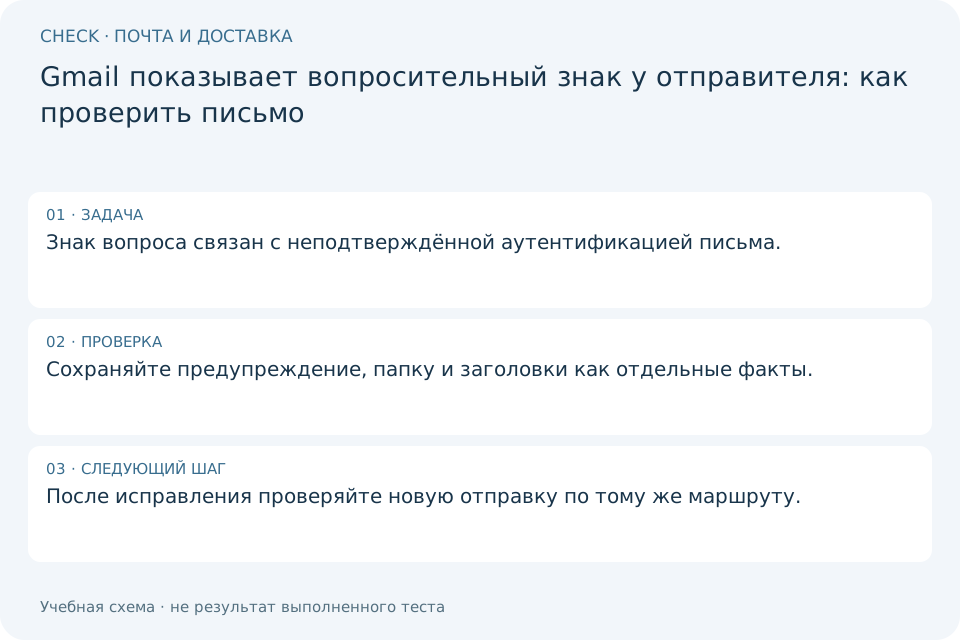
- Знак вопроса связан с неподтверждённой аутентификацией письма.
- Сохраняйте предупреждение, папку и заголовки как отдельные факты.
- После исправления проверяйте новую отправку по тому же маршруту.