
В Outlook нужное письмо можно вернуть из нежелательной почты, но точный порядок зависит от версии программы и типа аккаунта. Outlook.com, новый Outlook для Windows и классический Outlook имеют разные настройки. Кроме того, программа может работать с внешним ящиком или корпоративным Exchange. Поэтому начните с определения среды: где находится аккаунт и в каком интерфейсе вы пытаетесь исправить папку конкретного сообщения.
Сначала найдите письмо в Junk Email или соответствующем разделе нежелательной почты. Проверьте полный адрес, дату и ожидаемое событие. Если сообщение требует необычную оплату или секретные данные, уточните запрос через знакомый канал. Не создавайте исключение только потому, что отправитель использует название известной компании. Цель первого действия — вернуть проверенную копию, а не разрешить любой будущий текст с похожим отображаемым именем.
Снимите ошибочную отметку
Выберите конкретное письмо и найдите команду Not Junk, «Не спам» или аналогичное действие вашей версии. В обзоре классического Outlook Microsoft описывает исправление классификации и списки фильтра. После действия проверьте, где находится сообщение. Не выделяйте всю папку: рядом с нужным документом могут лежать неизвестные рассылки и подделки, которые вы не собирались возвращать в обычную переписку.
Если команда недоступна или интерфейс отличается, откройте справку именно для своей версии Outlook. В рабочем аккаунте некоторые параметры могут управляться организацией. Не пытайтесь обходить ограничение пересылкой подозрительного письма в личный ящик ради открытия вложения. Сначала обратитесь к ответственному сотруднику и опишите конкретную копию. Разрешение отдельного сообщения и изменение общего правила безопасности — разные решения с разным охватом и ответственностью.
Проверьте доверенные и заблокированные адреса
Списки безопасных и заблокированных отправителей помогают управлять обработкой известных источников. Microsoft отдельно описывает эти настройки. Сверяйте полный адрес и избегайте широкого разрешения домена без необходимости. Если вы хотите получать письма одного сотрудника, разрешение всей организации или публичного почтового сервиса может быть существенно шире задачи. Не используйте список как замену проверке подлинности каждого необычного запроса.
Если адрес уже заблокирован, выясните, было ли это ваше решение. Снятие отметки нежелательной почты с одной копии не следует считать автоматическим удалением всех связанных ограничений. Найдите конкретную запись и отмените её, если это соответствует вашей цели. Существующую историю обрабатывайте отдельно. Новый настройкой вы определяете дальнейшее поведение, но не обязательно возвращаете ранее удалённые письма или документы, которых уже нет в доступных папках.
Учитывайте рабочую инфраструктуру
В корпоративной среде локальный список Outlook не равен политике сервера. Microsoft отмечает ограничения обработки доверенных списков для Exchange и Exchange Online. Если нужная копия задержана до ящика, она может вообще не находиться в Junk Email пользователя. В таком случае понадобится подтверждение от администратора, а не бесконечное добавление адреса в локальные контакты. Для обращения пригодится инструкция безопасного запроса по удержанному письму.
Представьте, что коллега видит уведомление в веб-почте, а вы — только в программе с локальным правилом. Это отличается от ситуации, когда письмо удержано общей защитой организации. Сравните ту же копию в доступном веб-интерфейсе, запишите время и папку. Не объясняйте разные результаты одним названием «Outlook»: приложение, сервер и пользовательские правила могут участвовать в обработке независимо, и каждому наблюдению нужно дать точное описание.
Проверьте результат на новой почте
После исправления дождитесь следующего ожидаемого сообщения и посмотрите его фактическую папку. Не отправляйте себе искусственные тесты из случайного адреса, если проверяете конкретного рабочего корреспондента: это будет другой источник. При обращении к нему укажите тему, время и что именно вы уже изменили. Пароли, одноразовые коды и активные ссылки восстановления не относятся к сведениям, которые нужны для описания папки или доверенного списка.
При передаче задачи коллеге укажите версию Outlook словами: это уменьшит риск, что он откроет неподходящую инструкцию для другого интерфейса.
Check может понадобиться отправителю для отдельной тестовой отправки по методологии, но не управляет Outlook пользователя. Получательская задача завершена, когда нужная копия доступна, собственные списки понятны, а ограничения организации учитываются через официальный рабочий процесс. Не обещайте, что одно исключение навсегда отменит все будущие проверки любого письма от похожего адреса.
Видео-памятка: что проверить
Видео без звука, 24 секунды. Текстовая версия краткого плана:
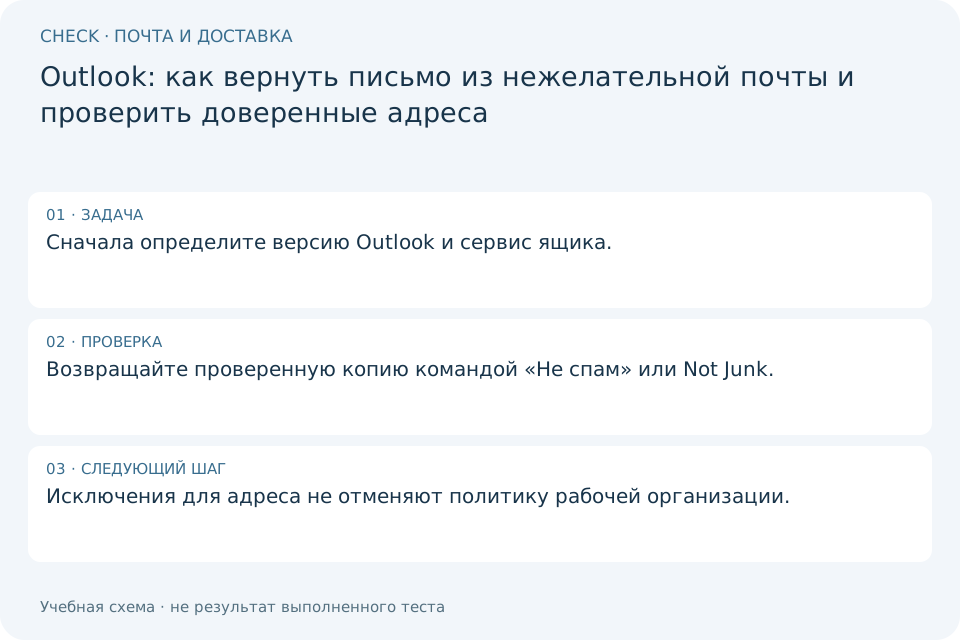
- Сначала определите версию Outlook и сервис ящика.
- Возвращайте проверенную копию командой «Не спам» или Not Junk.
- Исключения для адреса не отменяют политику рабочей организации.