
Папка «Спам» в Яндекс Почте находится среди системных папок выбранного ящика. На сайте она доступна в списке слева, а в приложении — через меню папок. Чтобы вернуть полезное сообщение, выберите его и используйте «Не спам». Важно сначала найти нужную копию: если открыто несколько аккаунтов, одинаковый интерфейс может скрывать тот факт, что вы просматриваете совершенно другой адрес.
Начните с полного адреса, на который отправили письмо. Его можно сверить в профиле сервиса, где вы оформляли заказ или запрашивали документ. Если использовалась дополнительная почта, откройте именно её. Не нужно менять настройки основного ящика только потому, что уведомление отправили на другой адрес. В приложении Яндекс Почты также могут быть подключены сторонние ящики; их происхождение важно для дальнейшей проверки.
Как открыть и просмотреть папку
На компьютере разверните левую колонку, если она скрыта, и откройте «Спам». В приложении перейдите к списку папок выбранного аккаунта. Сначала просмотрите тему, дату и отправителя. Если сообщений много, используйте поиск по известному номеру заказа или отдельному слову из темы. Не нажимайте очистку папки как способ обновить список: очистка относится к содержимому, а не к загрузке новых данных.
Перед открытием вложения определите, ожидаете ли вы такой документ. Если письмо якобы сообщает о блокировке аккаунта, проверьте состояние через знакомый сайт самостоятельно. Папка Спам не делает каждое сообщение опасным, но и знакомая тема не делает его безопасным. Вполне возможно, что полезное письмо оказалось рядом с подделкой. Для возврата нужно выбрать только подтверждённую копию, а не весь набор похожих сообщений.
Где нажать «Не спам»
На сайте отметьте нужное письмо в Спаме и нажмите «Не спам!». В приложении откройте сообщение, затем меню «Ещё» и соответствующую команду. Официальная справка Яндекса приводит отдельные варианты для сайта, мобильного сайта и приложения. Если вы пользуетесь другим клиентом, например встроенной почтой телефона, расположение кнопки относится уже к его интерфейсу. При сомнениях сравните действия с веб-версией Яндекса.
После команды найдите сообщение во Входящих и убедитесь, что вернулась именно нужная копия. Посмотрите дату и содержимое, особенно если тема повторяется. Не переносите одновременно всю историю отправителя, если вы проверили только одно сообщение. Сохраните нужный документ в подходящем месте, если он понадобится позже. Папка Спам не предназначена для длительного хранения важной переписки или временного архива документов, которые вы ещё не разобрали.
Если нужного письма нет
Проверьте другие папки, включая «Удалённые», и убедитесь, что поиск не ограничен коротким периодом. В справке о папках Яндекс отдельно описывает пользовательскую сортировку и связанные настройки. Не считайте отсутствие во Входящих доказательством спама. Если копия находится в другой папке, запишите её фактическое расположение; это поможет правильно выбрать следующий шаг и объяснить ситуацию поддержке.
Например, вы ищете подтверждение записи, введя название клиники. Поиск показывает старый рекламный выпуск, но не новое подтверждение. Это ещё не найденное письмо. Сверьте дату обращения и номер записи, проверьте адрес в анкете, затем попросите сервис подтвердить, отправлялось ли сообщение. Повторное нажатие «Не спам» на старой рекламе не создаёт отсутствующую копию и не исправляет неверно указанный получательский адрес.
Что делать при повторении
Если следующая нужная копия снова оказывается в Спаме, сохраните дату, тему и полный адрес отправителя. Проверьте понятные вам правила обработки и подключённые приложения. Не удаляйте все настройки одновременно: тогда исчезнут сведения, по которым можно понять ситуацию. Для спорного случая используйте официальную поддержку почты, передавая только необходимые данные. Пароль, код входа и активная ссылка восстановления не нужны для описания фактической папки.
Если письмо нужно для срочного действия, проверьте также срок самого приглашения или кода. Возврат во Входящие меняет место хранения, но не продлевает действие ссылки. При истёкшем сроке откройте официальный сервис и используйте предусмотренный повторный запрос, сохранив найденную копию только для справки.
Если вы также отправляете письма своим клиентам, Check можно использовать отдельно для тестовой отправки по методологии сервиса. Он не нажимает «Не спам» в личном ящике и не управляет Яндекс Почтой. Здесь успешный результат проще: вы проверили аккаунт, нашли ожидаемую копию и вернули её в рабочую переписку осознанным действием.
Видео-памятка: что проверить
Видео без звука, 24 секунды. Текстовая версия краткого плана:
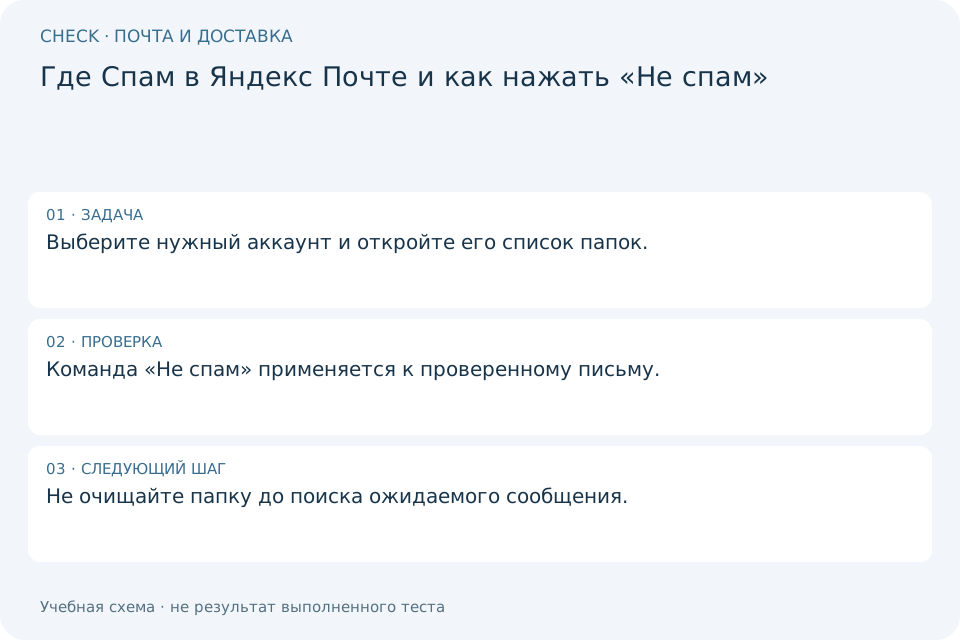
- Выберите нужный аккаунт и откройте его список папок.
- Команда «Не спам» применяется к проверенному письму.
- Не очищайте папку до поиска ожидаемого сообщения.