
В Mail на Mac можно отмечать сообщения как нежелательные и исправлять ошибочные отметки. Такая обратная связь помогает локальному фильтру лучше учитывать вашу почту. Но сначала определите, что произошло: программа сама выделила сообщение, письмо уже пришло в серверную папку Junk или его переместило пользовательское правило. Один и тот же видимый результат не позволяет автоматически назвать виновником конкретный механизм без сравнения с веб-почтой.
Выберите одно письмо, которое ошибочно считается нежелательным, и проверьте его источник. Не обучайте фильтр на подозрительном сообщении только потому, что оно похоже на нужное уведомление. Если письмо просит необычное действие, проверьте запрос через знакомый сайт. После подтверждения используйте снятие отметки нежелательной почты или возврат во Входящие, доступный в вашей версии Mail. Сравните результат на этом сообщении, не выбирая всю папку целиком.
Где посмотреть режим фильтра
В настройках Mail откройте раздел нежелательной почты. Apple описывает варианты поведения: помечать сообщения с сохранением во Входящих, перемещать в Junk или использовать заданные действия. Режим пометки может быть полезен для наблюдения за решениями программы, но выбирать его следует осознанно. Прочитайте действующие параметры и запишите прежнее состояние перед изменением, чтобы можно было вернуться к понятной конфигурации.
Не отключайте все фильтры одновременно. Если сервер тоже сортирует почту, локальный переключатель не отменяет его работу. Apple прямо отмечает, что сообщения могут попадать в Junk на стороне провайдера даже при отключённой фильтрации программы. Поэтому проверьте то же письмо через официальный веб-интерфейс своего ящика. Если оно уже находится там в Спаме, одной настройки Mac недостаточно для описания всей ситуации и выбора следующего действия.
Исправляйте обе стороны ошибки
В руководстве Apple описаны команды Junk и Not Junk. Нежелательные письма отмечайте как нежелательные, а ошибочно выделенные полезные — исправляйте. Не используйте одну только кнопку удаления: удаление и обучающая отметка могут иметь разный смысл. При этом не нужно ежедневно просматривать опасные вложения ради обучения; для решения о ненужном выпуске обычно достаточно проверить известный источник и назначение сообщения.
Если полезная переписка разнообразна, исправляйте реальные примеры, а не пытайтесь создать огромный набор искусственных тестовых писем. Не обещайте, что после определённого количества отметок фильтр перестанет ошибаться. Таких универсальных чисел для вашего ящика нет. Полезнее оценивать конкретные новые сообщения и сохранять сведения о повторяющейся ошибке: адрес, дату, фактическую папку и то, какие приложения в этот момент работали с аккаунтом.
Проверьте пользовательские правила
Отдельные правила Mail могут перемещать письма независимо от вашего текущего представления о спам-фильтре. Откройте их список и сопоставьте условия с проблемным сообщением. Не полагайтесь на название правила: «старое» или «рассылка» не объясняет, какие поля оно проверяет. Если нашли слишком широкое условие, исправляйте его отдельно, затем наблюдайте новую копию. Изменение сразу нескольких правил лишит вас возможности понять, какое из них влияло на результат.
Представьте, что письмо остаётся во Входящих на сайте, пока Mail на Mac закрыт, а после запуска перемещается. Это полезное наблюдение о времени и приложении, но ещё не полный диагноз. Сравните локальные правила и настройки Junk, сохранив пример. В другом случае письмо уже лежит в Спаме до запуска Mac. Тогда разбор следует начинать с сервера и его настроек, а не со сброса локальной базы обучения.
Не начинайте со сброса
Сброс обучения удаляет то, чему фильтр научился ранее; Apple описывает это как отдельную операцию. Использовать его просто потому, что одно письмо попало не туда, слишком широко для такой задачи. Сначала проверьте настройки, конкретные ошибки и сторонние правила. Если сброс всё же нужен по подтверждённому основанию, сохраните важную информацию о конфигурации и ожидайте, что обучение придётся формировать снова. Он не восстанавливает удалённые сообщения.
Check относится к тестовой исходящей отправке и имеет собственную методологию. Он не обучает Mail на вашем Mac. Для пользователя правильный результат — понятный уровень фильтрации, исправленные отметки и наблюдение новых писем без лишних массовых изменений. Если вопрос только в папке iCloud, начните с инструкции возврата из Junk.
Видео-памятка: что проверить
Видео без звука, 24 секунды. Текстовая версия краткого плана:
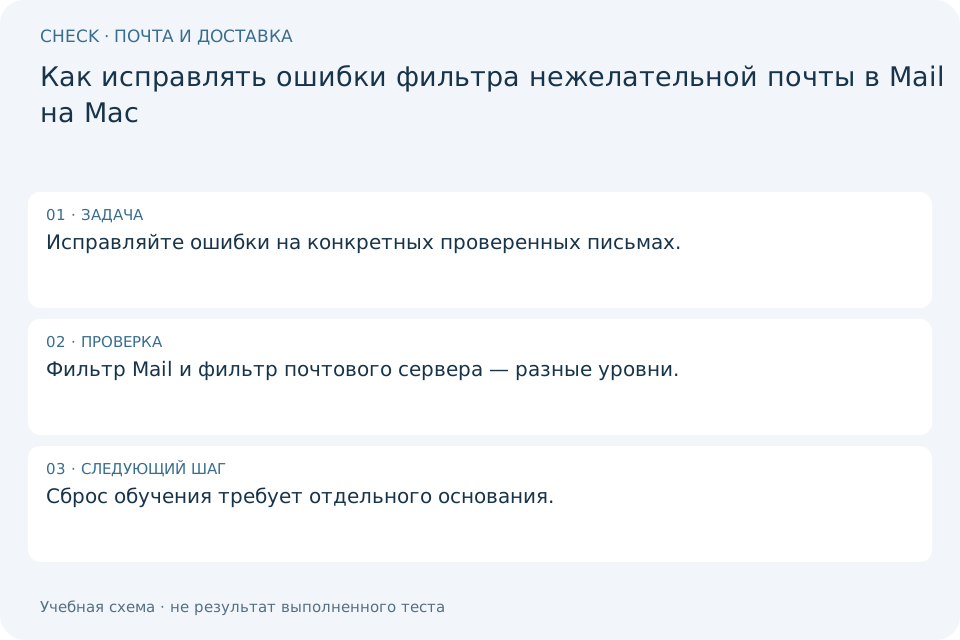
- Исправляйте ошибки на конкретных проверенных письмах.
- Фильтр Mail и фильтр почтового сервера — разные уровни.
- Сброс обучения требует отдельного основания.