
Если нужное письмо оказалось в Junk iCloud Mail, выберите его и переместите во Входящие штатной командой. Apple описывает такое действие как исправление ошибочного определения нежелательной почты. Прежде чем переносить сообщение, убедитесь, что оно относится к ожидаемому событию и пришло от проверенного источника. Похожая тема, фотография товара или логотип компании не заменяют проверку, особенно когда письмо требует пароль, платёж или открытие неизвестного файла.
Начните с определения ящика. Адрес iCloud и внешний аккаунт, добавленный в приложение Mail, — разные почтовые сервисы. Настройка iCloud не обязательно объясняет поведение Gmail или рабочей почты в той же программе. Если не уверены, где лежит письмо, откройте список ящиков и полный адрес получателя. Для спорного случая полезно сравнить приложение с iCloud Mail в браузере, войдя в свой Apple Account напрямую.
Откройте Junk и выберите копию
На iCloud.com перейдите в Почту, откройте Junk в списке ящиков и выберите нужное сообщение. Затем используйте действие перемещения во Входящие. Официальная инструкция Apple приводит варианты для компьютера и мобильного браузера. Расположение команды зависит от размера экрана, поэтому сначала прочитайте её название. Не путайте очистку всей нежелательной почты с возвратом одного выбранного письма.
На iPhone или iPad в приложении Mail откройте сообщение в Junk и переместите его в Inbox соответствующего аккаунта. На Mac доступно снятие отметки нежелательной почты или перенос в нужный ящик. Эти варианты описаны в справке iCloud о спаме. Если вы используете внешний клиент, проверьте, что действие относится к серверной папке iCloud, а не к локальному архиву, который только похож по названию.
Проверьте содержимое до действия
Сопоставьте письмо с известным событием. Например, вы ждёте счёт за услугу: проверьте дату, номер и сумму в кабинете поставщика, открытом самостоятельно. Если сообщение предлагает новый способ оплаты или неожиданный адрес поддержки, уточните запрос через прежний канал. Не отвечайте на сомнительное письмо ради подтверждения его подлинности. Ответ попадёт источнику, который вы ещё не проверили, и не станет независимым доказательством.
Не нужно загружать все картинки и вложения, чтобы найти ожидаемую копию по теме. Если документ действительно необходим, получите подтверждение его назначения прежде, чем открывать файл. При рабочей переписке соблюдайте установленный порядок обращения с подозрительными вложениями. Кнопка переноса во Входящие помогает исправить папку, но не является заключением о безопасности. Эти две задачи важно разделять, чтобы удобство чтения не превращалось в необоснованное доверие.
Не оставляйте важное в Junk
Apple указывает автоматическое удаление писем из Junk через тридцать дней. Поэтому папка не подходит для хранения документов «до разбора». После возврата проверьте, что сообщение доступно во Входящих или в выбранной обычной папке. Если документ нужен надолго, сохраните его предусмотренным способом. Не полагайтесь на то, что телефон обязательно держит отдельную независимую копию: синхронизация может отражать изменения серверной почты на нескольких устройствах.
Представьте, что билет нашёлся в Junk за день до поездки. Перенесите подтверждённую копию и проверьте доступ к самому билету. Если ссылка требует нового входа, открывайте перевозчика через знакомый сайт. Если срок ссылки истёк, возврат письма не продлевает его. Запросите актуальный документ через официальный канал. Так поиск письма завершается практическим доступом к нужной информации, а не только изменением цвета или папки сообщения.
Если следующая копия снова нежелательная
Сохраните дату, полный адрес отправителя и фактическое место нового письма. Сравните его с предыдущим: источник или тип уведомления могли измениться. Проверьте понятные вам правила и приложения, не отключая сразу всю защиту. Если несколько сообщений задерживаются или отсутствуют, используйте официальный канал поддержки iCloud. Для проблемы только на iPhone сначала пригодится инструкция выбора папки и аккаунта.
Если вы одновременно отправитель, можно отдельно исследовать тестовую отправку в Check согласно методологии. Он не управляет вашим iCloud и не гарантирует будущим письмам определённую папку. Получательский результат проверяется непосредственно: нужная копия существует, её источник проверен, она возвращена из Junk и доступна там, где вы сможете найти её снова.
Видео-памятка: что проверить
Видео без звука, 24 секунды. Текстовая версия краткого плана:
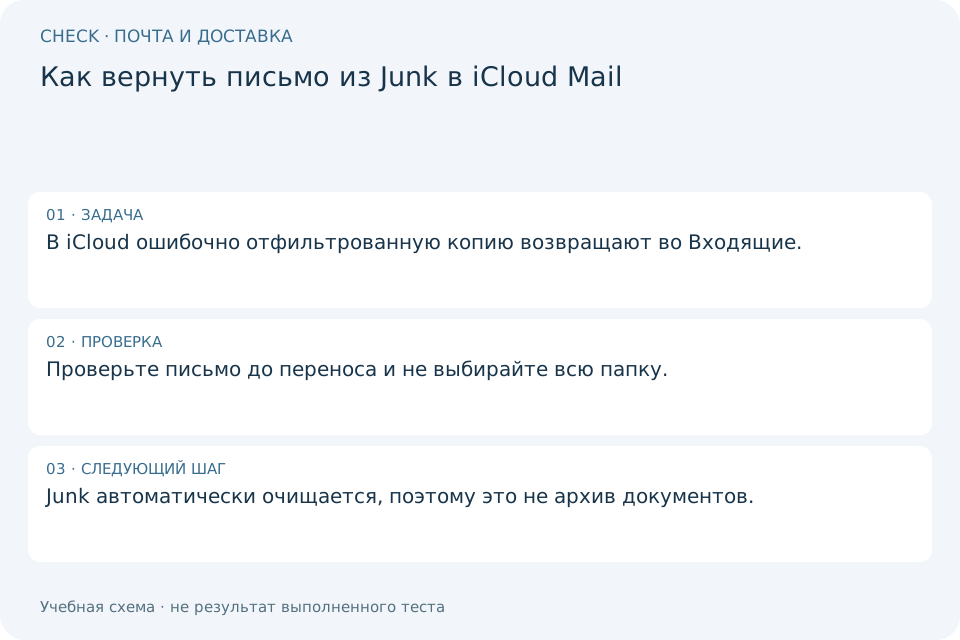
- В iCloud ошибочно отфильтрованную копию возвращают во Входящие.
- Проверьте письмо до переноса и не выбирайте всю папку.
- Junk автоматически очищается, поэтому это не архив документов.