
В Gmail папка «Спам» находится в списке разделов почты. На компьютере она может быть скрыта под пунктом «Ещё», а на телефоне — ниже видимой части бокового меню. Если вы видите только основные письма, это ещё не означает, что папки нет. Начните с адреса аккаунта: ошибка выбора ящика встречается особенно легко, когда приложение объединяет несколько учётных записей.
Открывать папку нужно внутри Gmail, а не через ссылку из подозрительного уведомления. Наберите адрес почты в браузере самостоятельно или запустите установленное приложение. Если устройство чужое, не сохраняйте пароль и завершите сеанс после проверки. Поиск папки не требует установки дополнительного «очистителя», выдачи доступа стороннему сайту или передачи кому-либо кода подтверждения входа.
На компьютере
Откройте Gmail и посмотрите на левую колонку. Если меню свёрнуто, разверните его значком меню. Затем найдите «Ещё» и выберите «Спам». Именно такой путь приведён в официальной инструкции Gmail. В узком окне часть интерфейса может скрываться; увеличение ширины окна помогает увидеть список, но не меняет содержимое ящика и не включает новый фильтр.
Оказавшись в папке, сначала проверьте дату и тему. Кнопки очистки и удаления относятся к письмам, поэтому не нажимайте их ради обновления списка. Обновление страницы и удаление содержимого — разные операции. Если вы ожидаете документ, а в папке много сообщений, удобнее перейти к поиску, чем открывать подряд каждое письмо и загружать все вложения неизвестных отправителей.
На телефоне
В приложении Gmail проверьте адрес через значок профиля. После выбора нужной учётной записи откройте главное меню и прокрутите список до «Спам». Если вы используете Apple Mail или приложение другого разработчика, внешний вид и названия будут другими: это уже интерфейс почтового клиента. Для проверки спорного случая сравните его с Gmail в браузере, где вы входите непосредственно в тот же аккаунт.
Общий список входящих нескольких аккаунтов не следует считать общим списком их спама. Например, подтверждение отправили на старый адрес, а приложение показывает входящие нового. В этой ситуации многократное обновление экрана не поможет. Сверьте адрес, который вы указали при регистрации, и переключитесь на него. Если старый аккаунт недоступен, понадобится официальный процесс восстановления доступа, а не другая кнопка папки.
Как найти нужное сообщение
Когда примерная дата известна, смотрите свежие сообщения и постепенно расширяйте период. Не ограничивайтесь красивым названием отправителя: в почте оно может отличаться от адреса. Если письмо не видно, используйте поиск с включением спама и корзины. Подробный порядок описан в инструкции поиска пропавших писем; сам поиск ничего не перемещает и позволяет спокойно проверить несколько вариантов запроса.
Допустим, вы запросили билет вчера вечером, а сегодня ищете его по названию перевозчика. Попробуйте также номер заказа или отдельное слово из темы, если они вам известны. Не добавляйте сразу все предполагаемые условия: одна ошибка в адресе отправителя может исключить нужный результат. После находки убедитесь, что письмо относится к вашему заказу, а не к старой поездке или рекламному предложению.
Что делать после находки
Если письмо ожидаемое и проверенное, выделите его и используйте «Не спам». Не переносите во Входящие всю папку одним действием. Если сообщение вызывает сомнения, проверьте нужную операцию в кабинете сервиса, открытом самостоятельно. Для просмотра даты и темы не требуется отвечать на письмо, переходить на предложенную страницу входа или соглашаться на установку программы для чтения «защищённого документа».
Если папка пуста, это означает только отсутствие доступных сообщений в выбранном разделе на момент просмотра. Это не доказывает, что письмо было отправлено или что оно никогда не приходило. Проверьте корзину, архив и правильность адреса. В справке о пропаже почты Google отдельно напоминает об ограниченном хранении писем в Спаме и Корзине, поэтому не откладывайте поиск важного уведомления.
Если вы проверяете собственную рассылку как отправитель, можно отдельно использовать Check, учитывая методологию наблюдений. Такой тест не открывает ваш личный Gmail, не показывает его папки и не восстанавливает удалённое письмо. Для задачи получателя исходной точкой остаётся правильный аккаунт и фактическое сообщение в нём.
Видео-памятка: что проверить
Видео без звука, 24 секунды. Текстовая версия краткого плана:
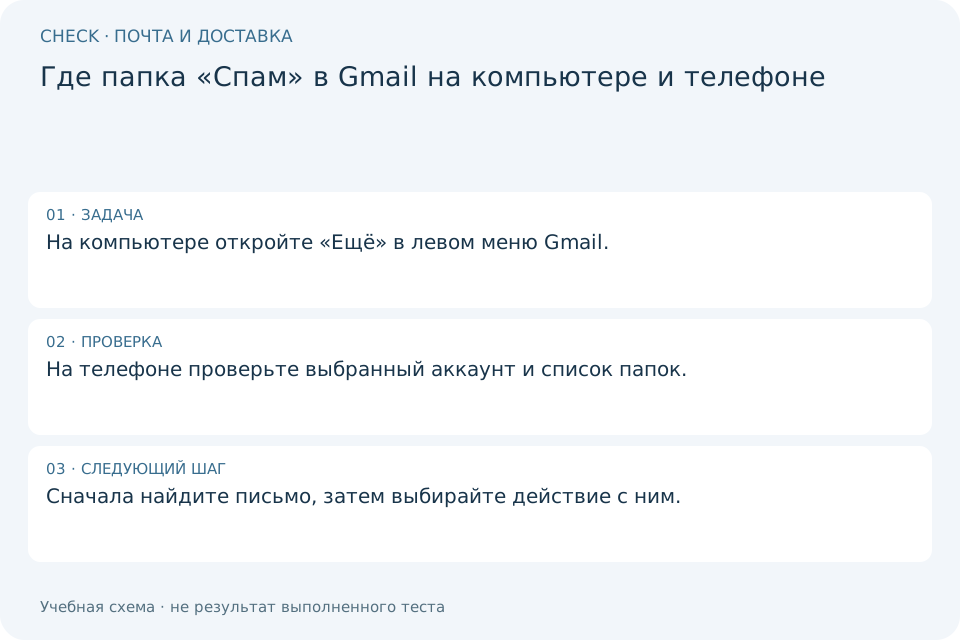
- На компьютере откройте «Ещё» в левом меню Gmail.
- На телефоне проверьте выбранный аккаунт и список папок.
- Сначала найдите письмо, затем выбирайте действие с ним.