
Если письмо не видно во Входящих Gmail, сначала выполните поиск по всему ящику с включением Спама и Корзины. Отсутствие в привычном списке не доказывает недоставку: сообщение могло попасть в другую категорию, быть архивировано или перемещено. Начните с адреса аккаунта и одного надёжно известного признака. Не составляйте сразу длинный запрос из предположений о теме, отправителе и точной минуте получения.
На компьютере откройте параметры поиска и в поле области выберите вариант, включающий письма, спам и корзину. Такой способ описан в инструкции Google по поиску пропавших сообщений. Он удобен, если вы не хотите запоминать специальные команды. После поиска проверьте, к какой папке относится найденный результат, прежде чем переносить или удалять его.
Начните с простого запроса
Введите редкое слово, номер заказа или часть темы, если вы знаете их точно. Например, номер бронирования обычно полезнее общего слова «уведомление». Если ничего не найдено, сократите запрос. Тема могла содержать другую формулировку, а имя компании — отличаться от адреса её почтового сервиса. Отсутствие результата при строгом запросе часто означает лишь то, что хотя бы одно условие не совпало.
Поиск не требует открывать ссылки внутри найденных сообщений. Сначала сравните тему, дату и получателя. Если вы искали свежий документ, а нашли старый, это полезная подсказка о названии отправителя, но ещё не ответ на текущую задачу. Сохраните подходящий адрес для следующего запроса и расширьте временной диапазон. Не удаляйте прежние письма ради «освобождения поиска»: они могут помочь восстановить контекст.
Используйте операторы по одному
В Gmail есть специальные операторы: from: ограничивает отправителя, subject: — тему, after: и before: — период. Для охвата разных разделов применяется in:anywhere. Полный синтаксис приведён в официальной таблице операторов. Учебный запрос in:anywhere subject:билет ищет сообщения с указанным словом в теме в расширенной области. Замените пример собственным словом; он не является универсальным запросом для всех уведомлений.
Если отправитель известен точно, добавьте from:sender@example.org, подставив реальный адрес. Если точного адреса нет, не выдумывайте его по названию организации. Сначала ищите по содержимому или теме. Для периода используйте понятную дату в поддерживаемом формате и оставьте запас вокруг ожидаемого дня: отправка, обработка и получение могут относиться к разному времени. Условия соединяйте постепенно, наблюдая, как меняется выдача.
Учитывайте цепочки и несколько аккаунтов
Результат может показывать цепочку переписки. Откройте её и проверьте конкретное сообщение, его дату и текст. Наличие старого ответа в найденной беседе не доказывает, что внутри есть новый документ. Аналогично одинаковая тема у двух разных заказов не делает письма взаимозаменяемыми. В практической проверке полезно записать, какое сообщение найдено, а какое по-прежнему отсутствует, чтобы не перепутать результаты.
На телефоне проверьте выбранный аккаунт через профиль. Если вы используете общий просмотр нескольких ящиков, уточните, где именно выполняется поиск. Сверьте адрес с профилем сервиса, отправившего уведомление. Случайно указанный второй адрес или старый алиас меняет направление поиска. Когда письмо найдено в другом ящике, исправлять фильтры текущего Gmail нет оснований; сначала решите, какой адрес должен использовать сервис в дальнейшем.
Что делать с результатом
Письмо в Спаме можно проверить и вернуть командой «Не спам». Письмо в Корзине следует переместить в нужный раздел, если оно ещё доступно. Если копия архивирована, она не обязательно считалась нежелательной. Не называйте любую найденную вне Входящих почту спамом: точная папка важна и для ваших действий, и для сообщения в поддержку. Сохраните дату находки при повторяющейся проблеме.
Сохраняйте удачный запрос, если периодически ищете однотипные документы. Но перед следующим применением проверьте даты и адрес: прежние условия могут оказаться слишком узкими для новой ситуации. Поисковая строка должна отражать известные сведения о текущем письме, а не просто повторять удобный запрос из прошлого месяца.
Если расширенный поиск ничего не дал, проверьте правильность адреса, доступность хранилища и настройки аккаунта. Затем запросите у отправителя подтверждение отправки с датой и получателем. Не передавайте действующие коды входа вместе со скриншотом. Отправитель может исследовать свою отправку через Check, понимая границы проверки. Такой отчёт не доказывает наличие письма в вашем личном ящике и не заменяет результат поиска конкретной копии.
Видео-памятка: что проверить
Видео без звука, 24 секунды. Текстовая версия краткого плана:
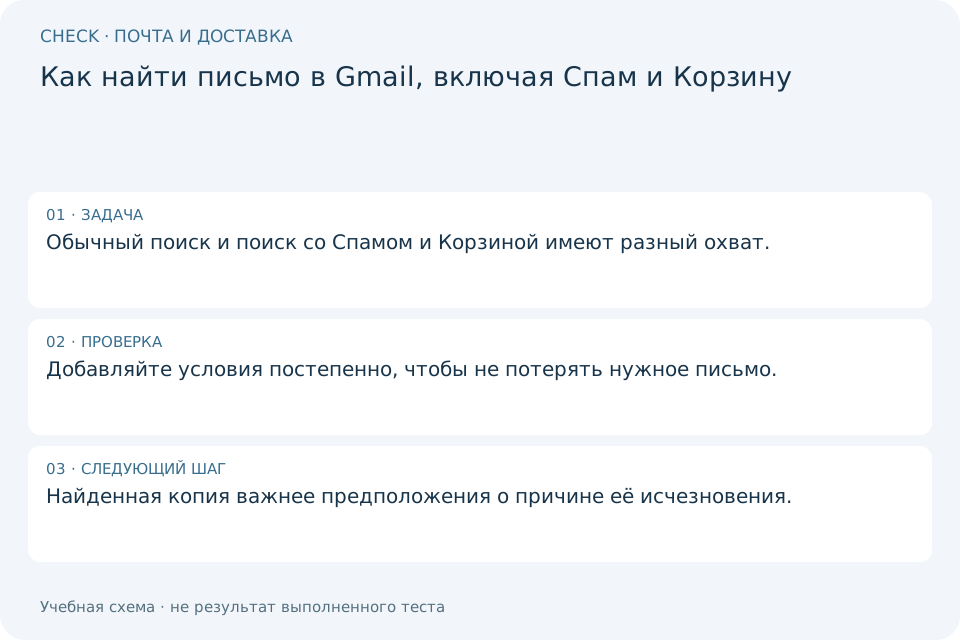
- Обычный поиск и поиск со Спамом и Корзиной имеют разный охват.
- Добавляйте условия постепенно, чтобы не потерять нужное письмо.
- Найденная копия важнее предположения о причине её исчезновения.