
У iPhone нет одной общей папки Спам для всей электронной почты. Её нужно искать в приложении и аккаунте, куда пришло сообщение. Если вы используете встроенную «Почту», начните с экрана «Ящики» и выберите конкретный адрес. Если открыты Gmail, Яндекс Почта или Mail, используйте меню соответствующего приложения. Название телефона не определяет, какой сервис принял письмо и как называется его системная папка.
Сверьте адрес получателя с тем, который вы указали на сайте или в анкете. На одном iPhone могут одновременно находиться личная почта, рабочая и старый аккаунт для регистраций. Общие Входящие удобны для чтения, но не заменяют проверку системных папок каждого источника. Если вы не знаете адрес, сначала найдите его в настройках аккаунта нужного сервиса, не отправляя повторные коды на случайные варианты.
Встроенная «Почта» Apple
Вернитесь из сообщения к экрану «Ящики». Если видите только список писем, используйте кнопку возврата к папкам. Затем откройте раздел нужной учётной записи и найдите нежелательную почту. Apple описывает работу с ящиками как организацию сообщений внутри выбранных аккаунтов. В зависимости от провайдера и языка папка может называться «Спам», Junk или иначе. Ориентируйтесь на системный раздел аккаунта, а не создавайте одноимённую пользовательскую папку.
Не путайте папку с категорией рекламных сообщений во Входящих. В современных версиях Mail могут отображаться категории, предназначенные для удобного просмотра. Письмо среди рекламных или автоматических уведомлений не обязательно находится в нежелательной почте. Если ищете конкретный документ, полезнее выполнить поиск по теме и дате, затем посмотреть фактическое место найденной копии. Отсутствие баннера уведомления на телефоне также не доказывает, что письмо не получено.
В приложениях других провайдеров
В Gmail сначала проверьте аккаунт через профиль, затем откройте меню и Спам. Для этого есть отдельная инструкция. В Яндекс Почте откройте папки выбранного ящика; в Mail тоже сначала уточните аккаунт. Не ищите кнопку Gmail внутри Apple Mail: эти приложения имеют разные интерфейсы, даже когда работают с одним адресом. При сомнениях откройте официальный сайт провайдера в браузере и сравните наличие письма там.
Если приложение не установлено или временно недоступно, не загружайте случайный «почтовый помощник» ради поиска папки. Официальная веб-почта обычно позволяет выполнить проверку без передачи доступа стороннему сервису. Убедитесь, что знаете безопасный способ входа и восстановления. На чужом устройстве не сохраняйте секретные данные. Поиск Спама не требует оплачивать восстановление, устанавливать профиль управления телефоном или сообщать кому-либо одноразовый код.
Как проверить найденное письмо
Посмотрите дату, полный адрес отправителя и связь с ожидаемым событием. Для билета или заказа сопоставьте номер. Если сообщение просит повторно оплатить покупку или ввести пароль, проверьте запрос через знакомый сайт самостоятельно. Не загружайте вложение только потому, что письмо находится в папке с ожидаемым названием. Фильтр может ошибиться в обе стороны, поэтому решение о доверии требует проверки содержания и источника.
Когда полезная копия подтверждена, используйте предусмотренный возврат во Входящие. Для iCloud Apple описывает перенос из Junk в обычную почту в своей инструкции. Для внешнего ящика проверьте также результат на сайте его провайдера. Не перемещайте всю папку одним действием. Если письмо снова исчезает, запишите время и приложения, которые работали, чтобы отличить проблему отображения от изменения фактического расположения.
Если папка пустая
Проверьте Корзину, другие разделы и правильность адреса. Пустая папка означает только отсутствие доступных сообщений в ней на момент проверки. Она не доказывает, что отправка состоялась. При обращении к отправителю укажите дату, аккаунт и выполненные шаги. Не присылайте снимок экрана с чужой перепиской, если достаточно показать заголовок папки. Для технической помощи полезнее название приложения и провайдера, чем только модель iPhone.
При помощи близкому человеку начните с названия приложения: часто именно это сразу объясняет различие между его экраном и вашей инструкцией.
Check исследует исходящие тестовые письма в рамках методологии и не управляет папками телефона. Ваш результат — выбран правильный аккаунт, открыта его системная нежелательная почта и найдена либо проверенно не найдена конкретная копия. После этого следующий шаг определяется состоянием письма, а не предположением о «спаме на айфоне» вообще.
Видео-памятка: что проверить
Видео без звука, 24 секунды. Текстовая версия краткого плана:
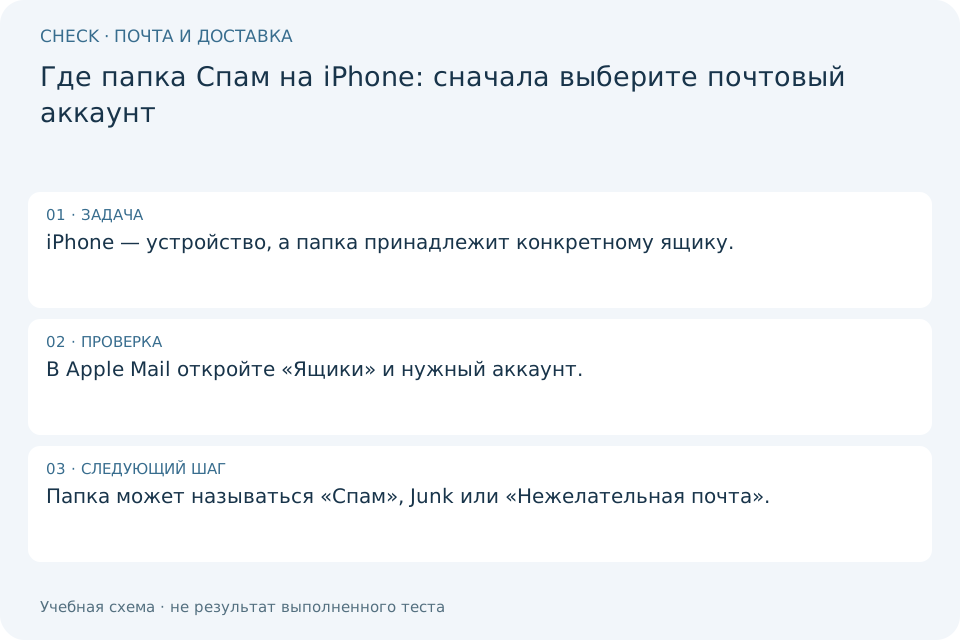
- iPhone — устройство, а папка принадлежит конкретному ящику.
- В Apple Mail откройте «Ящики» и нужный аккаунт.
- Папка может называться «Спам», Junk или «Нежелательная почта».