
Фильтр Gmail полезен, когда нужно собрать письма известной рассылки под одним ярлыком. Для начала выберите действие, которое помогает увидеть совпадения: присвоение ярлыка. Удаление, пересылка и другие автоматические операции требуют большей уверенности в условиях. Если сразу создать широкое правило, ошибочно выбранные сообщения могут исчезнуть из привычного списка, а пользователь решит, что их перестала доставлять почта.
Эта инструкция предназначена для владельца ящика, который хочет упорядочить получаемые письма. Она не предлагает отключать защиту Gmail или создавать исключение для всей входящей почты. Фильтр по вашему правилу и оценка письма антиспамом — разные механизмы. Сначала сформулируйте простую задачу: например, помечать выпуски определённого издания, сохраняя их доступными рядом с остальной перепиской до проверки результата.
Подготовьте условия на реальных письмах
Найдите несколько сообщений нужного типа. Сравните адрес отправителя, темы и получателя. Не берите за основу одно короткое слово вроде «заказ»: оно может встречаться у разных магазинов, в личных письмах и документах. Если рассылка приходит с нескольких адресов, выясните это до создания правила. Условие по одному адресу будет уже, но может охватить не все выпуски; это лучше понимать заранее.
Откройте параметры поиска Gmail, задайте условие и сначала выполните обычный поиск. Посмотрите не только первые результаты, но и старые сообщения, если они попали в выборку. Google рекомендует проверить поиск перед созданием фильтра. Если вы видите постороннее письмо, уточните условие. Поисковая проверка помогает увидеть реальные совпадения до того, как правило начнёт автоматически изменять почту.
Создайте понятное действие
После проверки выберите создание фильтра и назначьте ярлык с ясным названием, например названием издания или проекта. Не используйте одинаковые названия для нескольких разных задач: через месяц будет трудно вспомнить, почему письмо помечено именно так. На первом этапе полезно оставить его видимым во Входящих. Тогда возможная ошибка будет заметна и вы сможете скорректировать условие без поиска удалённой переписки.
В окне подтверждения внимательно прочитайте все выбранные действия. Не оставляйте случайную галочку пересылки или удаления. Если интерфейс предлагает применить фильтр к уже существующим совпадениям, решите это отдельно. Обработка старого архива и обработка новых поступлений — разные по объёму изменения. Для большой истории разумно сначала убедиться в качестве выборки, а затем помечать старые письма осознанным действием.
Проверьте новое письмо
Дождитесь следующего ожидаемого сообщения или попросите знакомого отправителя отправить обычное письмо по согласованию. Проверьте адрес, назначенный ярлык и наличие во Входящих. Не оценивайте правило только по старым письмам: они могли быть размечены вручную. Запишите, какое условие и действие вы создали. Такая короткая запись полезна, если спустя время потребуется изменить правило или объяснить его другому владельцу общего аккаунта.
Допустим, вы хотите собирать подтверждения оплаты курса. Поиск по слову «оплата» показывает ещё счета за интернет и личную переписку. Уточните отправителя и проверьте новую выдачу. Если с того же адреса приходит реклама, одно условие по адресу всё равно окажется шире вашей цели. Можно выбрать менее строгую задачу — помечать всю почту школы — или добавить подтверждённый признак нужного типа сообщений.
Как исправить ошибку
Откройте настройки Gmail, раздел «Фильтры и заблокированные адреса», найдите правило и измените либо удалите его. Не создавайте поверх ошибочного фильтра ещё несколько компенсирующих правил: это усложнит поведение ящика. Сначала восстановите понятное состояние. Если письма уже перемещались, найдите их расширенным поиском и верните только нужные сообщения, проверив фактическую папку каждого результата.
Если правило предназначено для общего проекта, дайте ему название, понятное другим участникам. Отдельно запишите, кто отвечает за его изменение. Это полезно при передаче дел: новый сотрудник сможет понять, почему сообщения получают ярлык, и не станет удалять работающую настройку только из-за незнакомого названия.
Незнакомое правило пересылки требует внимания к безопасности, особенно если вы его не создавали. Для обычной сортировки передача писем на другой адрес не нужна. Если вы одновременно отправитель рассылки, проверка через Check относится к исходящей отправке и проводится по методологии сервиса. Она не редактирует личные фильтры Gmail. Успешный результат этой инструкции — понятное правило с проверенной выборкой и ясным способом отмены.
Видео-памятка: что проверить
Видео без звука, 24 секунды. Текстовая версия краткого плана:
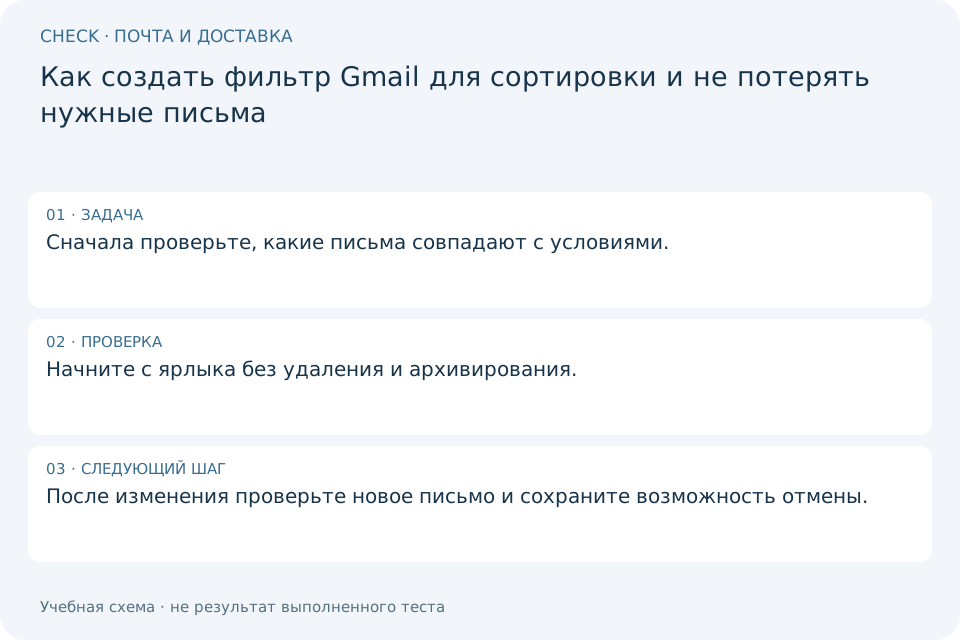
- Сначала проверьте, какие письма совпадают с условиями.
- Начните с ярлыка без удаления и архивирования.
- После изменения проверьте новое письмо и сохраните возможность отмены.