
Чтобы вернуть письмо из Спама в Gmail, откройте папку, выделите нужное сообщение и нажмите «Не спам» на панели действий. Эта команда исправляет классификацию выбранного письма. Перед нажатием убедитесь, что сообщение действительно ожидаемое: похожая тема или знакомый логотип сами по себе не доказывают, что его отправила нужная организация. Особенно внимательно проверяйте просьбы войти в аккаунт, оплатить счёт или открыть файл.
Сначала уточните, какое именно письмо требуется вернуть. Если вы ждёте подтверждение заказа, полезно знать его дату и номер. Если восстанавливаете переписку с человеком, сопоставьте полный адрес с прежними контактами. Не требуется сообщать отправителю пароль от Gmail или пересылать одноразовый код: для исправления папки такие сведения не нужны. Незнакомое сообщение можно оставить без действий до дополнительной проверки.
Найдите команду в правильном месте
На компьютере откройте «Ещё» в левом меню, затем «Спам». Отметьте флажком конкретное письмо; команда «Не спам» появится среди доступных действий. Этот порядок описан в справке Gmail. Если папка не видна, воспользуйтесь инструкцией по поиску Спама. Важно открыть именно папку, а не только письмо с похожей темой в поисковой выдаче другого аккаунта.
На мобильном устройстве набор кнопок может помещаться в меню дополнительных действий. Сначала выберите нужный аккаунт, затем сообщение в Спаме. Ищите действие, которое снимает отметку спама, а не «Удалить навсегда». Если надписи не совпадают с инструкцией, определите приложение: Gmail, встроенная почта телефона и сторонний клиент имеют разные панели. Надёжный запасной вариант — открыть веб-интерфейс Gmail в браузере.
Почему не стоит выбирать всю папку
В Спаме рядом могут лежать полезное уведомление, старая реклама и опасная подделка. Массовое снятие отметки смешает эти ситуации и затруднит дальнейший поиск. Верните только те сообщения, которые удалось проверить. Если писем от одного известного сервиса несколько, сравните адреса и даты; одинаковое отображаемое имя ещё не означает одного отправителя. Для начала достаточно одного письма, связанного с вашим текущим запросом.
Рассмотрим обычный пример. Вы ждёте документ от учебного центра, находите два письма с его названием и выбираете более новое. В одном находится информация о занятии, в другом предлагается срочно подтвердить пароль стороннего аккаунта. Переносить оба только по названию организации не стоит. Свяжитесь с центром через прежний контакт или откройте его кабинет самостоятельно, чтобы уточнить, какое сообщение действительно отправлялось.
Проверьте результат и блокировки
После команды откройте Входящие и найдите возвращённое письмо. Если список обновился с задержкой, повторно проверьте поиск по теме и дате, прежде чем нажимать другие действия. Не создавайте сразу несколько правил: иначе станет трудно понять, какое из них влияет на новое письмо. Сохраните заметку о времени исправления, если проблема регулярно повторяется и вы собираетесь обращаться в поддержку.
Отдельно существует блокировка адреса. По документации Google заблокированные отправители направляются в Спам. Поэтому исправление одной копии не следует считать автоматической отменой всех прежних решений пользователя. Если вы ранее блокировали корреспондента, проверьте список «Фильтры и заблокированные адреса» в настройках. Снимайте только понятную вам запись, а неизвестные изменения рассматривайте как повод проверить безопасность аккаунта.
Что означает повторное попадание
Новое письмо может снова оказаться в нежелательной почте. Тогда запишите его дату, фактический адрес и используемое приложение. Проверьте, не отличается ли оно от предыдущего по отправителю или назначению. Не делайте вывод, что команда «Не спам» бесполезна для всех пользователей: у вас есть наблюдение о конкретном ящике и письме. Для разбирательства важнее сохранить пример, чем многократно повторять одну кнопку.
Если вы помогаете родственнику, пусть он сам выберет письмо и выполнит действие в своём аккаунте. Не просите прислать весь экран с чужой перепиской. Объясните разницу между возвратом одной копии и разрешением будущего потока: это поможет человеку самостоятельно справиться с похожей ситуацией в следующий раз.
Отправителю можно сообщить, что вы вернули конкретное сообщение и проверили свои настройки. Если он исследует исходящую доставку, ему пригодится отдельная проверка через Check с учётом ограничений методологии. Она не меняет ваш Gmail и не гарантирует следующему письму определённую папку. Ваша задача завершается тогда, когда нужная копия найдена, проверена и доступна в рабочей переписке.
Видео-памятка: что проверить
Видео без звука, 24 секунды. Текстовая версия краткого плана:
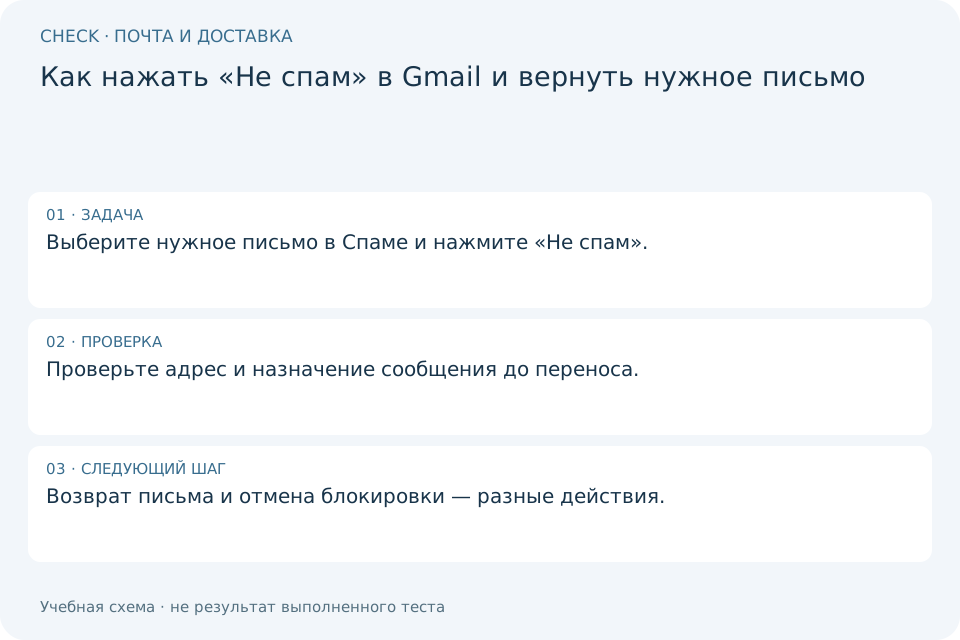
- Выберите нужное письмо в Спаме и нажмите «Не спам».
- Проверьте адрес и назначение сообщения до переноса.
- Возврат письма и отмена блокировки — разные действия.