
Если письмо видно в Gmail через браузер, но отсутствует в программе на компьютере, начните с сравнения этих двух представлений. Получение конкретной копии уже подтверждено веб-интерфейсом. Теперь важно понять, почему программа её не показывает: выбран другой аккаунт, открыт не тот раздел, действует локальный поиск или ещё не обновилась синхронизация. Повторная просьба отправителю переслать документ может лишь создать дополнительные копии.
Запишите три факта: адрес ящика, дату сообщения и его фактический раздел в Gmail. Если есть возможность безопасно посмотреть идентификатор письма, сохраните его для поддержки, но не публикуйте полный оригинал без необходимости. Тема сама по себе не всегда уникальна. Несколько ежемесячных счетов могут иметь одинаковое название, поэтому сравнивайте именно ту копию, которую вы ищете сейчас, а не похожую старую.
Уберите ограничения отображения
В программе проверьте выбранный аккаунт и папку. Отключите временный поиск и фильтр вроде «только непрочитанные», если они активны. Посмотрите сортировку: письмо может находиться ниже из-за даты или внутри цепочки. Затем выполните штатное обновление. Эти действия не требуют менять пароль, удалять профиль или отключать защиту Gmail; они помогают исключить простые причины, сохраняя привычную конфигурацию для дальнейшего сравнения.
Если письмо в браузере находится в Спаме, а программа открыта на Входящих, отсутствие ожидаемо. Найдите соответствующую папку аккаунта, учитывая, что клиент может называть её Junk или Spam. Не создавайте новую папку с похожим именем только для проверки: она не обязательно будет связана с системным разделом Gmail. Если нужная папка скрыта, изучите настройки отображения и подписки на серверные папки именно вашей программы.
Различайте локальную копию и сервер
Почтовые программы могут хранить сообщения локально и синхронизировать действия с сервером. Google предупреждает, что удаление в синхронизированном приложении может отразиться на других устройствах. Поэтому не нажимайте удаление как способ «заставить письмо загрузиться заново». Сначала установите, где находится нужная копия и какой режим подключения используется. При неясной конфигурации лучше обратиться к документации клиента или ответственному администратору.
POP и IMAP имеют разную модель работы, а конкретные настройки дополнительно влияют на доступность истории и папок. Не переключайте протокол наугад в уже работающем профиле. Если там есть локальные архивы, черновики или сообщения, отсутствующие на сервере, перед удалением учётной записи понадобится их сохранение. Для рабочего устройства такие изменения стоит выполнять в рамках принятой процедуры, чтобы не потерять данные и не нарушить доступ коллег.
Сравните действие на одном письме
Для проверки возьмите не секретный документ, а обычное известное сообщение, которое уже есть в Gmail. Посмотрите, отображается ли его папка и меняется ли состояние после штатного обновления. Не проводите массовую очистку и не запускайте несколько программ с разными правилами одновременно. Запишите результат: письмо видно на сервере, папка в клиенте есть или нет, ошибка синхронизации появляется или отсутствует. Это уже полезная основа для поддержки.
Допустим, на телефоне письмо открывается, на компьютере нет, а в браузере оно помечено как прочитанное. В программе включён показ только непрочитанных. Здесь проблема решается изменением представления, а не новой отправкой. В другом случае программа показывает старую дату последнего обновления и ошибку подключения. Тогда нужно восстановить подключение безопасным способом, а не переносить все серверные письма в другую папку ради эксперимента.
Как обратиться за помощью
Укажите название программы, тип устройства, адрес сервиса без пароля, время последней успешной синхронизации и фактическую папку сообщения в Gmail. Приложите текст ошибки, скрыв секретные данные. Если письмо не находится уже в браузере, перейдите к расширенному поиску Gmail. Это другой этап расследования: сначала требуется подтвердить наличие копии, а не исправлять отображение предполагаемого сообщения в программе.
Пока настройка программы уточняется, найденное письмо можно читать через официальный Gmail. Это позволяет продолжить текущую задачу без риска для локального архива.
Check может понадобиться отправителю для отдельного исследования исходящей отправки по методологии сервиса. Он не синхронизирует ваш клиент и не восстанавливает локальный архив. В описанном случае критерий успеха конкретен: нужная существующая копия доступна в программе или установлена подтверждённая причина, почему она остаётся доступной только через веб-интерфейс до исправления настройки.
Видео-памятка: что проверить
Видео без звука, 24 секунды. Текстовая версия краткого плана:
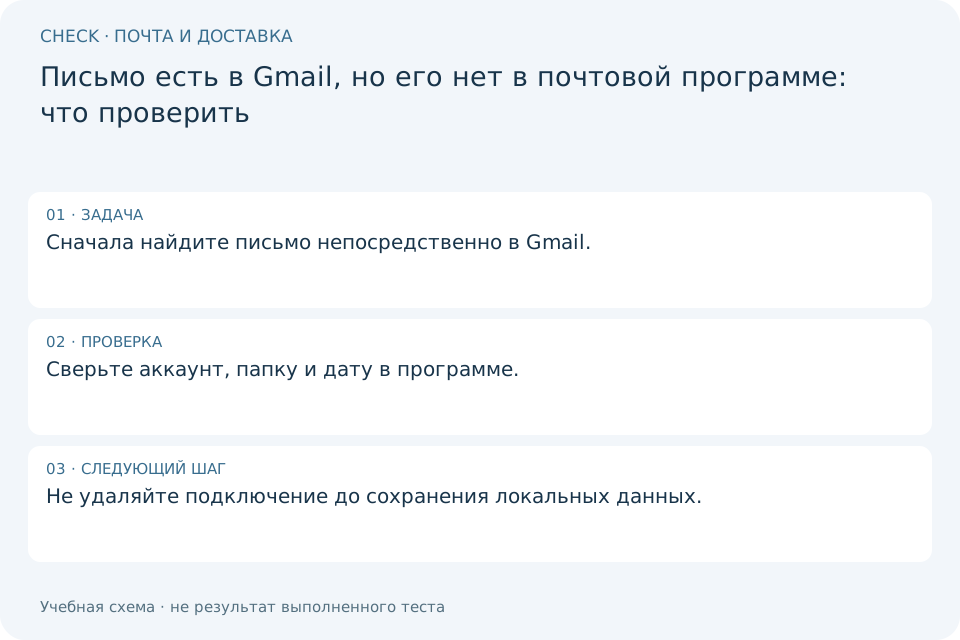
- Сначала найдите письмо непосредственно в Gmail.
- Сверьте аккаунт, папку и дату в программе.
- Не удаляйте подключение до сохранения локальных данных.