
Если Gmail заполнен знакомыми рассылками, начните со списка подписок и разберите его по отправителям. Это удобнее, чем каждый день удалять новые выпуски вручную. Цель — сократить ненужный поток и сохранить сообщения, которые относятся к вашей работе, покупкам или обучению. Не обязательно отказываться от всех писем организации только потому, что одна её рекламная серия стала неинтересной.
До начала очистки определите несколько действительно нужных источников. Например, вы хотите оставить расписание курса, уведомления о текущем заказе и рабочую переписку. Остальные рассылки можно просмотреть постепенно. Такой список целей помогает не принимать решение только по количеству писем: частый отправитель может быть полезен, а редкий — давно не нужен. Действие стоит выбирать по содержанию, а не по одному числу рядом с именем.
Где находится управление подписками
В справке Google для компьютера указан раздел «Настроить подписки», доступный через «Ещё» в левом меню. Откройте Gmail непосредственно и выберите нужный аккаунт. Если пункт в вашей версии не отображается, остаётся отказ через конкретное письмо либо настройки знакомого сервиса. Не устанавливайте расширение из случайной рекламы только ради появления дополнительной кнопки управления почтой.
В списке начните с отправителя, которого хорошо узнаёте. Посмотрите его сообщения перед отказом: один бренд может использовать несколько списков с разным назначением. Если рядом показывается количество недавно полученных писем, воспринимайте его как подсказку для разбора, а не доказательство вредности источника. Учебное напоминание каждый день и случайная рекламная рассылка требуют разных решений, даже когда численно поток выглядит одинаково.
Прочитайте подтверждение действия
Выбирая отмену подписки, обратите внимание на текст окна. Иногда Gmail предлагает перейти на сайт отправителя. В таком случае проверьте, что сервис вам знаком, а переход соответствует ожидаемой задаче. При сомнениях откройте кабинет самостоятельно. Для управления подпиской не нужно сообщать пароль от почтового ящика другой организации или передавать код входа человеку, который представился помощником по очистке почты.
Google отдельно различает отказ от конкретного списка и работу с подписками отправителя. Поэтому не считайте, что одна кнопка в одном письме всегда отключает всё. Если реклама продолжает приходить, сравните адрес, название списка и дату. Возможно, это другой поток или уже подготовленный выпуск. Инструкция об отказе от рассылки помогает понять эти ограничения без повторного нажатия всех доступных команд подряд.
Сохраните старые документы отдельно
Отписка относится к будущему потоку, а важные письма уже могут находиться в истории. Найдите чеки, подтверждения и документы, которые хотите оставить. При необходимости назначьте им понятный ярлык. Не удаляйте всю переписку по имени компании, пока не посмотрели состав выборки. Если нужно убрать только рекламу, выберите соответствующие темы и даты; проверка перед массовым действием экономит время на последующем восстановлении.
Представьте, что вы закончили онлайн-курс. Ежедневные предложения новых программ больше не нужны, но договор, подтверждение оплаты и письмо с доступом к материалам ещё полезны. Сначала найдите эти сообщения и сохраните их в понятном месте. Затем отмените рекламную подписку. Если настройки сервиса позволяют отдельно управлять учебными уведомлениями, оцените их назначение. Не предполагается, что любое письмо школы автоматически можно удалить вместе с рекламой.
Как проверить, что стало лучше
Через некоторое время посмотрите новые сообщения выбранного отправителя. Сравните тип письма с тем, от чего вы отказались. Если приходят нежелательные сообщения другого списка, разберите его отдельно. Если письмо подозрительное и имитирует знакомый бренд, это уже задача проверки фишинга, а не обычной отписки. Не переходите по сомнительной ссылке только потому, что внизу написано «отменить подписку».
Не обязательно разбирать весь список за один сеанс. Начните с нескольких понятных источников, затем проверьте эффект и продолжите. Постепенная работа удобна, когда один аккаунт используется много лет и среди старых подписок остаются важные контакты, назначения которых вы уже не помните.
Если вы сами ведёте рассылку, полезно изучить, какие письма получатели хотят сохранить, а какие отключить. Для технической проверки исходящей копии существует Check и его методология, но этот инструмент не управляет подписками пользователя. Результат разборки ящика — понятный набор нужных уведомлений, сохранённые документы и осознанно отключённые списки, а не просто пустые Входящие после массового удаления.
Видео-памятка: что проверить
Видео без звука, 24 секунды. Текстовая версия краткого плана:
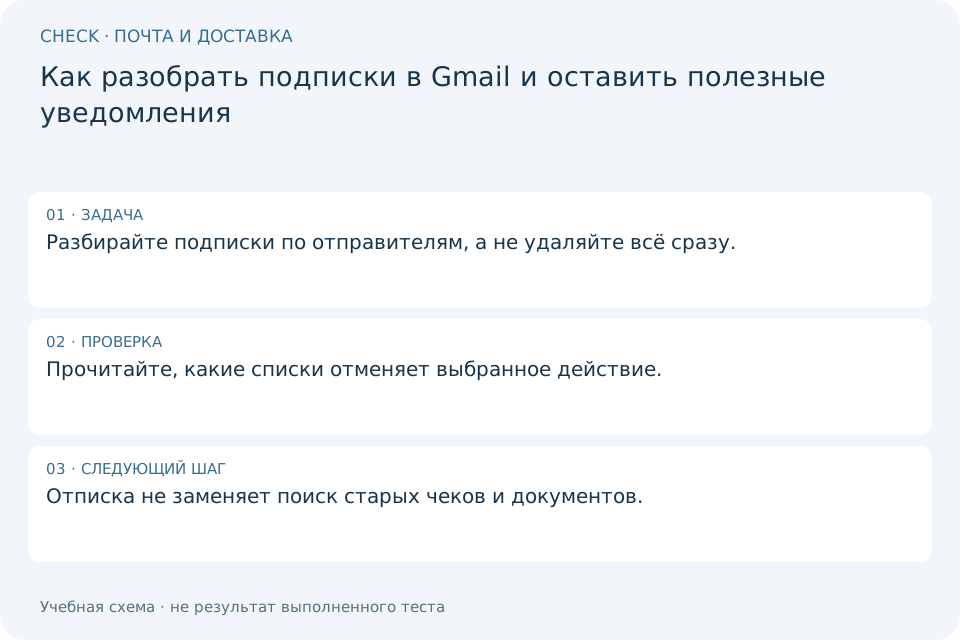
- Разбирайте подписки по отправителям, а не удаляйте всё сразу.
- Прочитайте, какие списки отменяет выбранное действие.
- Отписка не заменяет поиск старых чеков и документов.