
Встроенная «Почта» iPhone позволяет блокировать определённых отправителей через сведения о контакте. Этот способ подходит, когда вы хотите ограничить конкретный адрес. Он не превращается автоматически в отказ от всех рассылок организации и не является универсальной защитой от меняющихся источников спама. До действия проверьте полный адрес и определите, не приходит ли с него полезная информация, которую вы собирались сохранить.
Если используете Gmail или Mail, установленный отдельно, меню будет другим. Сначала уточните название приложения, а затем следуйте его инструкции. Подключение одного ящика к нескольким программам не делает их настройки одинаковыми. Для спорного случая полезно сравнить поведение с сайтом самого провайдера. Не меняйте одновременно блокировки везде: иначе будет трудно понять, какое действие повлияло на новую копию и где его нужно отменять.
Откройте карточку отправителя
В Mail откройте письмо нужного источника, нажмите его адрес и перейдите к карточке контакта. В руководстве Apple указан вариант блокировки контакта через эту карточку. Названия пунктов могут зависеть от языка и версии системы. Перед подтверждением ещё раз сравните адрес с тем, который хотели ограничить. Красивое имя в строке письма может скрывать другой адрес и не должно быть единственным ориентиром.
Не добавляйте неизвестный источник в контакты только ради того, чтобы потом его блокировать, если интерфейс уже позволяет выполнить нужное действие. И не отвечайте на письмо для проверки, «живой ли адрес». Такая переписка не даёт независимого подтверждения. Если сообщение содержит подозрительные требования, рассматривайте его отдельно как возможный фишинг. Блокировка уменьшает взаимодействие с источником, но не подтверждает и не опровергает содержание уже полученного сообщения.
Поймите охват решения
Прочитайте, что сообщает текущий интерфейс о заблокированном отправителе и дальнейшей обработке его писем. Не предполагайте одинаковое поведение для всех версий приложения и всех подключённых сервисов. На другом устройстве могут действовать дополнительные настройки. Например, Apple отдельно описывает поведение заблокированной почты на Mac, включая варианты отображения. Это повод проверять собственную конфигурацию, а не переносить описание компьютера на телефон автоматически.
Если цель — прекратить знакомую рекламную серию, отписка может быть точнее ограничения всего адреса. С того же источника могут приходить чеки или уведомления о доставке. Откройте настройки знакомого сервиса самостоятельно и посмотрите доступные виды писем. При этом не переходите по подозрительной ссылке «отписаться» только потому, что хотите быстро убрать источник. Неизвестное сообщение лучше обработать штатной жалобой и не продолжать контакт.
Сохраните нужную историю
Блокировка не равна продуманной уборке уже полученных сообщений. Перед удалением старой переписки проверьте, нет ли документов и незавершённых вопросов. Если письмо содержит угрозы или связано с рабочим инцидентом, сохраните нужные сведения по принятому порядку до очистки. Не публикуйте полные сообщения с личными данными. Для первого обращения за помощью обычно достаточно времени, темы, адреса и описания поведения источника без передачи всего содержимого ящика.
Представьте, что после завершения проекта подрядчик продолжает писать на личную почту. Вы хотите прекратить этот канал, но сохранить документы по оплате. Сначала поместите нужные письма в понятное место. Затем примените ограничение к конкретному адресу и при необходимости согласуйте дальнейшее общение через известный рабочий канал. Такой порядок помогает решить вопрос доступа к переписке, не теряя историю только ради исчезновения новых строк во Входящих.
Проверьте и при необходимости отмените
После изменения посмотрите доступный список заблокированных контактов и убедитесь, что выбран нужный адрес. Если ограничение оказалось ошибочным, снимите его штатным способом. Уже обработанные письма ищите отдельно в папках. Для начала поможет инструкция поиска Спама на iPhone. Не считайте отсутствие следующего письма окончательным доказательством блокировки, если неизвестно, отправлял ли корреспондент новую копию. Проверяйте реальные сообщения и даты.
Check предназначен для анализа исходящих тестовых отправок по методологии и не редактирует контакты iPhone. Ваша задача завершена, когда адрес проверен, охват ограничения понятен, важная история сохранена и вы знаете способ отмены. Для постоянно меняющегося спама используйте защитные функции почтового провайдера, не пытаясь вручную превратить список контактов в полный каталог всех нежелательных источников.
Видео-памятка: что проверить
Видео без звука, 24 секунды. Текстовая версия краткого плана:
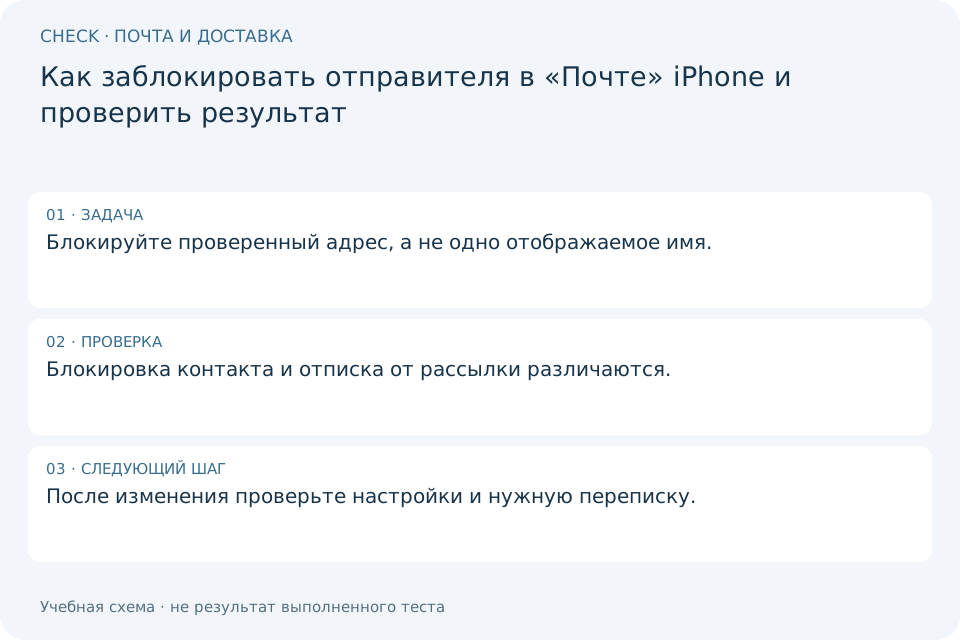
- Блокируйте проверенный адрес, а не одно отображаемое имя.
- Блокировка контакта и отписка от рассылки различаются.
- После изменения проверьте настройки и нужную переписку.