
Если вы ищете чёрный список в Почте Mail и не находите его, не обязательно проблема в версии приложения. Актуальная справка Mail объясняет, что отдельного чёрного списка в почте нет; для ограничения сообщений используются отметка «Спам» и фильтры. Поэтому сначала определите задачу: убрать непрошеную почту, прекратить знакомую подписку или не получать сообщения конкретного корреспондента. От этого зависит подходящее действие и его последствия.
Откройте сведения об отправителе и посмотрите полный адрес. Имя компании или человека в строке сообщения может повторяться у разных адресов. Не создавайте ограничение по одному короткому слову, если хотите остановить только один источник. Для знакомой рассылки иногда достаточно изменить настройки подписки, сохранив важные уведомления. Для подозрительного сообщения безопаснее использовать штатную жалобу и не переходить по предложенной внутри ссылке «удалить адрес».
Используйте отметку «Спам»
Выберите нежелательное письмо и примените команду «Спам» в панели или меню. Mail описывает этот вариант в справке. Перед подтверждением проверьте выделение: оно должно относиться к нужным сообщениям. Не отправляйте в Спам всю папку Входящие ради удаления накопившихся писем. Жалоба сообщает о нежелательности выбранной почты и отличается от обычной очистки старой, но полезной переписки.
Если ошиблись, найдите письмо в системной папке Спам и используйте «Не спам». Не ждите, что возврат одной копии автоматически отменит созданный ранее фильтр на удаление. Такие настройки нужно проверять отдельно. Важно знать, каким способом вы ограничили источник: штатной отметкой, правилом или отказом от подписки. Короткая запись о сделанном действии помогает потом восстановить понятное состояние ящика без перебора всех настроек.
Когда нужен фильтр
Фильтр подходит для точной автоматической обработки известного набора сообщений. Но его условия нужно проверить до сохранения. Mail предупреждает об опасности слишком коротких слов, символов и широких совпадений в правилах удаления. Используйте реальные примеры и посмотрите, не затронет ли условие другие письма. Название «реклама» само по себе не делает правило точным, если внутри оно совпадает почти с любой темой.
Если цель — не видеть источник во Входящих, сначала рассмотрите обратимое действие с понятной папкой. Безвозвратное удаление лишает возможности заметить ложное совпадение после получения. Особенно осторожно относитесь к применению правила к старой истории: там могут быть документы и переписка, которые вы не собирались затрагивать. Перед массовой операцией проверьте выборку и сохраните нужные письма отдельно предусмотренным способом, не загружая неизвестные вложения без проверки.
Разберите пример ограничения
Допустим, один адрес присылает вам нежелательные предложения, но с того же домена приходят счета по действующему договору. Ограничение всего домена может затронуть больше, чем нужно. Начните с полного адреса и проверьте его назначение. Если реклама меняет адреса, добавление каждого по очереди может быть неудобным; это повод использовать жалобу на спам и управление подпиской, а не расширять правило до всех писем с похожим словом.
Если сообщения носят характер угроз, сначала сохраните исходные сведения и время. Удаление всей истории до обращения лишит вас доступного материала. Не отвечайте неизвестному источнику, чтобы выяснить, прекратит ли он писать. Для рабочей почты следуйте принятому порядку передачи инцидента. Техническая настройка папки помогает уменьшить видимый поток, но не заменяет решение самой ситуации, когда требуется помощь организации или официального канала.
Как отменить ошибку
Откройте фильтры, найдите созданное вами правило и отключите либо уточните его. Затем отдельно найдите уже обработанные сообщения. Если они были окончательно удалены, не обещайте себе восстановление одной отменой фильтра. При необходимости запросите важную копию повторно у известного отправителя. Для поиска системной папки воспользуйтесь инструкцией Mail. Незнакомое правило, которое вы не создавали, требует проверки безопасности аккаунта, а не только изменения названия.
Если ограничение временное, отметьте это в собственной записи. Позднее будет проще отличить осознанную блокировку от давно забытой настройки.
Check предназначен для исходящих тестовых писем по методологии, поэтому не блокирует чужие сообщения в вашем Mail. Итог этой инструкции — выбранный способ ограничения с понятным охватом, сохранённая полезная история и ясная возможность отменить собственное решение, если источник снова понадобится или условие оказалось слишком широким.
Видео-памятка: что проверить
Видео без звука, 24 секунды. Текстовая версия краткого плана:
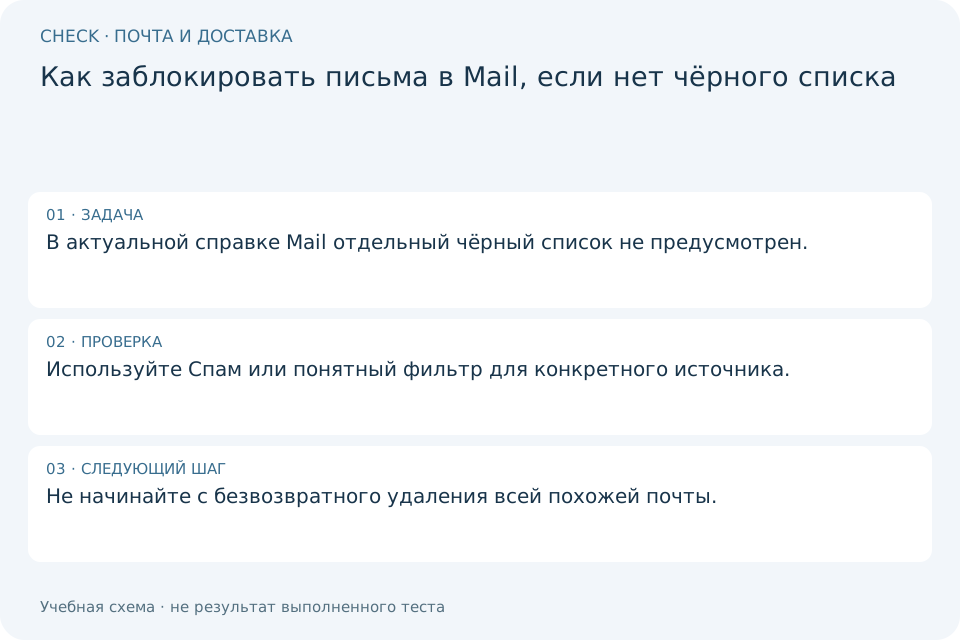
- В актуальной справке Mail отдельный чёрный список не предусмотрен.
- Используйте Спам или понятный фильтр для конкретного источника.
- Не начинайте с безвозвратного удаления всей похожей почты.