
Возврат письма в Mail начинается с поиска существующей копии. Откройте нужный аккаунт, проверьте Спам и Корзину, затем остальные папки и поиск. Если письмо ещё доступно, его можно вернуть соответствующим действием: для ошибочного спама — «Не спам», для удалённого сообщения — перемещение из Корзины. Но окончательно удалённая почта не появляется снова только после отмены фильтра или изменения настроек подписки.
Mail указывает, что письма из Спама и Корзины удаляются через тридцать дней и восстановить их после этого не получится. Поэтому важнее оперативно проверить фактическое наличие, чем искать сторонний сервис с обещанием вернуть всё. Не передавайте пароль от ящика незнакомому помощнику. Для обычного поиска достаточно официального интерфейса почты и сведений о нужном сообщении, а не доступа постороннего человека.
Подготовьте признаки письма
Вспомните дату, тему, адрес и событие, к которому относилось сообщение. Номер заказа или название документа часто полезнее общего слова «подтверждение». Если вы не уверены в точной теме, начинайте с более простого запроса и уточняйте его постепенно. Проверьте полный адрес аккаунта: письмо могло быть отправлено на запасной ящик. На одном устройстве разные аккаунты легко перепутать, особенно когда они используют похожее имя пользователя.
Посмотрите найденные результаты по датам. Старое письмо того же отправителя не заменяет новую копию, даже если тема совпадает полностью. При цепочках переписки откройте конкретное сообщение внутри. Если письмо видно в браузере, но не в приложении, это отдельная задача отображения. Сначала сохраните найденную копию в понятной папке, а затем разбирайте клиент; не удаляйте профиль приложения в надежде, что это восстановит серверную историю.
Верните доступное сообщение
В Спаме выделите проверенное письмо и используйте «Не спам». В Корзине выберите перенос в нужную папку. После действия откройте целевой раздел и убедитесь, что нужная копия там есть. Не переносите весь Спам вместе с полезным документом. Если сообщение содержит чувствительные сведения, не делайте публичный скриншот для подтверждения успеха. Достаточно самостоятельно проверить дату, отправителя и содержимое ожидаемого письма.
Если причина удаления понятна, исправьте её отдельно. Например, вы случайно выбрали весь результат поиска или настроили слишком широкое правило. Возврат копии не отменяет такое правило. И наоборот: отключение правила не переносит автоматически всё, что оно уже обработало. Для будущих писем нужен отдельный контроль, а для старых — отдельный поиск. Такое разделение предотвращает ситуацию, когда пользователь считает проблему решённой после одного изменения.
Используйте историю действий как подсказку
В справке Mail упоминается история действий, где можно проверить перемещения и изменения настроек. Если она доступна, посмотрите события вокруг предполагаемого времени пропажи. Это поможет отличить собственное удаление от автоматической обработки. Не делайте вывод о чужом доступе только по незнакомому названию события: сопоставьте его со своими устройствами и действиями. Если обнаружено действительно неизвестное изменение, перейдите к проверке безопасности аккаунта.
Представьте, что письмо с билетом пропало после массовой очистки рекламы. История и поиск показывают, что оно находится в Корзине вместе с выделенной выборкой. Тогда задача — вернуть конкретную копию и уточнить способ следующей уборки. В другой ситуации письмо отсутствует во всех разделах, а отправитель подтверждает неправильный адрес. Здесь восстановление в текущем ящике не поможет: необходимо исправить получателя и запросить новую отправку.
Если копия больше недоступна
Проверьте собственный заранее сохранённый архив, если он действительно существует. Не предполагается, что телефон автоматически хранит независимую резервную копию всей почты. Для документа обратитесь к известному отправителю; для кода или ссылки восстановления используйте официальный повторный запрос. У старых кодов может истечь срок, поэтому даже найденная архивная копия не всегда решает задачу входа. Не делайте много запросов подряд, чтобы не перепутать последовательность сообщений.
При повторном запросе уточните, нужен ли оригинальный документ или достаточно нового уведомления: отправитель сможет выбрать подходящий способ помощи.
Check исследует исходящие тестовые письма согласно методологии и не возвращает удалённые письма Mail. Если нужно только открыть системный раздел, начните с инструкции по папке Спам. Результат поиска должен быть конкретным: письмо найдено и возвращено, подтверждён собственный архив либо требуется повторная отправка вместо недоступной старой копии.
Видео-памятка: что проверить
Видео без звука, 24 секунды. Текстовая версия краткого плана:
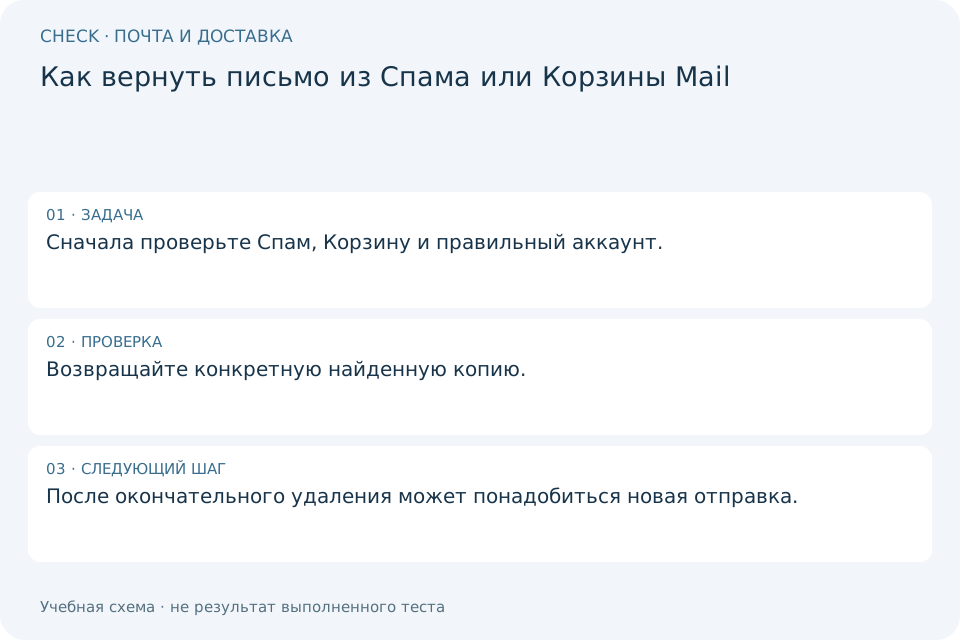
- Сначала проверьте Спам, Корзину и правильный аккаунт.
- Возвращайте конкретную найденную копию.
- После окончательного удаления может понадобиться новая отправка.