
После восстановления доступа к почте недостаточно убедиться, что новый пароль работает. В ящике могли остаться чужая переадресация, правила скрытия сообщений или разрешённое приложение. Этот разбор касается проверки уже после обнаруженного инцидента, а не обычной настройки защиты. Начинайте с официального восстановления контроля; не проводите тестовые отправки, пока посторонний доступ может сохраняться.
Если войти не получается, откройте адрес провайдера самостоятельно и используйте его восстановление. Для корпоративного ящика сразу подключите администратора или ответственную команду безопасности по известному каналу. Не переходите по ссылке «спасения аккаунта» из неожиданного письма и не сообщайте коды подтверждения человеку, который представился поддержкой без проверки.
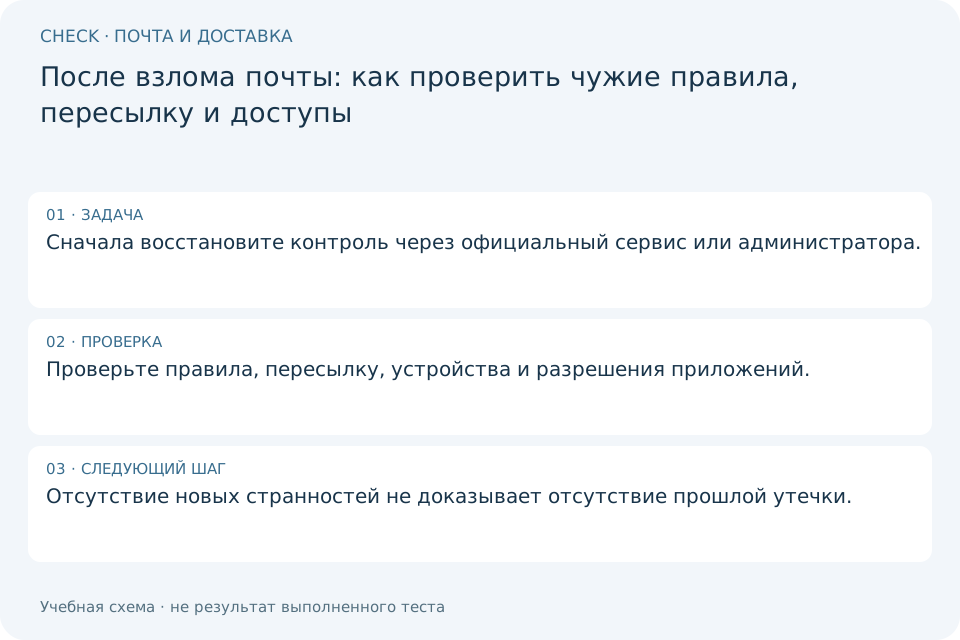
Сначала защитите доступ и сохраните доступные сведения
Официальная инструкция Google для взломанного аккаунта начинает с восстановления входа и проверки событий безопасности и устройств. Для другого провайдера используйте его соответствующий маршрут. Смена пароля, завершение посторонних сеансов и проверка способов восстановления должны выполняться по актуальной инструкции конкретного сервиса, а не по предположению, что одна кнопка отменяет все виды доступа.
Запишите время обнаружения, подозрительные события и видимые чужие настройки. Если возможно безопасно, сохраните скриншоты или экспорт журнала в защищённом месте. Не публикуйте адреса переадресации, служебные ссылки и клиентскую переписку в открытом чате. Сохранение доказательств не должно задерживать прекращение активного чужого доступа; в организации порядок действий согласует ответственная команда.
Проверьте правила, которые скрывают сообщения
Откройте настройки входящих правил и фильтров. Ищите незнакомые условия удаления, архивирования, переноса, пометки прочитанным и обработки уведомлений безопасности. Название правила может выглядеть безобидно, поэтому читайте условия и действия. Сохраните относящиеся к инциденту сведения, затем отключите или удалите подтверждённо чужую настройку по процедуре провайдера или администратора.
Не удаляйте всю систему сортировки без разбора. В командном ящике часть правил может быть создана коллегами для работы. Сначала выясните владельца и назначение сомнительного условия, не оставляя заведомо вредную переадресацию активной ради длительного согласования. Google в той же инструкции отдельно рекомендует убрать неизвестные фильтры и правила перенаправления; это самостоятельная часть восстановления, а не замена защиты входа.
Проверьте Спам, Корзину, архив и пользовательские папки на скрытые уведомления. Если письмо найдено, сохраните дату и оригинал при необходимости расследования. Не делайте вывод, что прочитанное сообщение обязательно открывал злоумышленник: статус мог изменить фильтр или приложение. Точно так же непрочитанное состояние не доказывает, что содержимое никому не было доступно.
Проверьте пересылку и дополнительные полномочия
Посмотрите общую автоматическую пересылку и отдельные фильтры, отправляющие копии на другие адреса. Они могут настраиваться в разных местах. Справка Gmail о пересылке отдельно рассматривает случай неизвестного перенаправления. Не пишите на подозрительный адрес, чтобы выяснить его владельца: это не требуется для прекращения передачи вашей почты.
Затем проверьте активные устройства, сторонние приложения, делегированный доступ и пароли приложений, если такие механизмы доступны у вашего провайдера. Уточните у администратора, какие подключения являются рабочими. Отзывайте подтверждённо чужие разрешения штатными средствами. Проверка должна охватить способы восстановления и дополнительные полномочия, а не ограничиваться списком последних браузерных входов.
Если в настройках указан неизвестный резервный контакт, действуйте через официальный процесс защиты аккаунта. Не отправляйте туда тестовый код и не пытайтесь договориться с его владельцем. Для корпоративного ящика попросите проверить также административные изменения, которые обычный пользователь не видит. Отсутствие подозрительной настройки в личном интерфейсе не подтверждает отсутствие изменений на уровне организации.
Проверьте результат безопасным сообщением
После подтверждённого восстановления контроля и завершения согласованных действий отправьте безопасное письмо с другого собственного адреса. Не включайте пароли, документы клиентов или действующие ссылки входа. Запишите идентификатор, время и ожидаемую папку. Через десять минут и через час проверьте получение, отсутствие неожиданного переноса и доступные журналы обработки.
Такой опыт проверяет текущий сценарий получения, но не доказывает, что раньше не было утечки или копирования. Если снова появляются чужие правила или сеансы, возвращайтесь к официальной поддержке или команде безопасности. Не продолжайте эксперимент с конфиденциальной перепиской. Сохраните новые события отдельно; разбор неизвестных результатов поможет не превращать недостаток наблюдений в уверенное заключение.
Только если после восстановления нужно отдельно проверить собственные исходящие письма, можно использовать Check. Он не лечит взлом, не отзывает доступы и не исследует прошлую утечку. По методологии сервис наблюдает отправленные контрольные копии; восстановление безопасности аккаунта остаётся задачей провайдера, владельца и администратора организации.
Видео-памятка: что проверить
Видео без звука, 24 секунды. Текстовая версия краткого плана:
- Сначала восстановите контроль через официальный сервис или администратора.
- Проверьте правила, пересылку, устройства и разрешения приложений.
- Отсутствие новых странностей не доказывает отсутствие прошлой утечки.