
Mailguns o:testmode nimmt eine Nachricht zu Testzwecken an, ohne sie an den Empfänger zu senden. Eine Seed-Adresse im Request erzeugt deshalb keine echte Postfachbeobachtung. Für einen LDM-Platzierungstest benötigen Sie einen zulässigen echten Versand über Ihren tatsächlichen Mailgun-Weg. Senden Sie eine neue Originalnachricht direkt an die bereitgestellten Testadressen und vergleichen Sie Versandbelege mit den beobachteten Ordnern.
Ein angenommener API-Request kann beruhigend wirken und trotzdem die falsche Frage beantworten. Klären Sie bei einer fehlenden Kopie zuerst, ob überhaupt Zustellung vorgesehen war. Sonst wird eine Entwicklungssicherung mit einem Reputationsproblem verwechselt und aus einer erwarteten Abwesenheit ein unbelegter Spam-Befund.
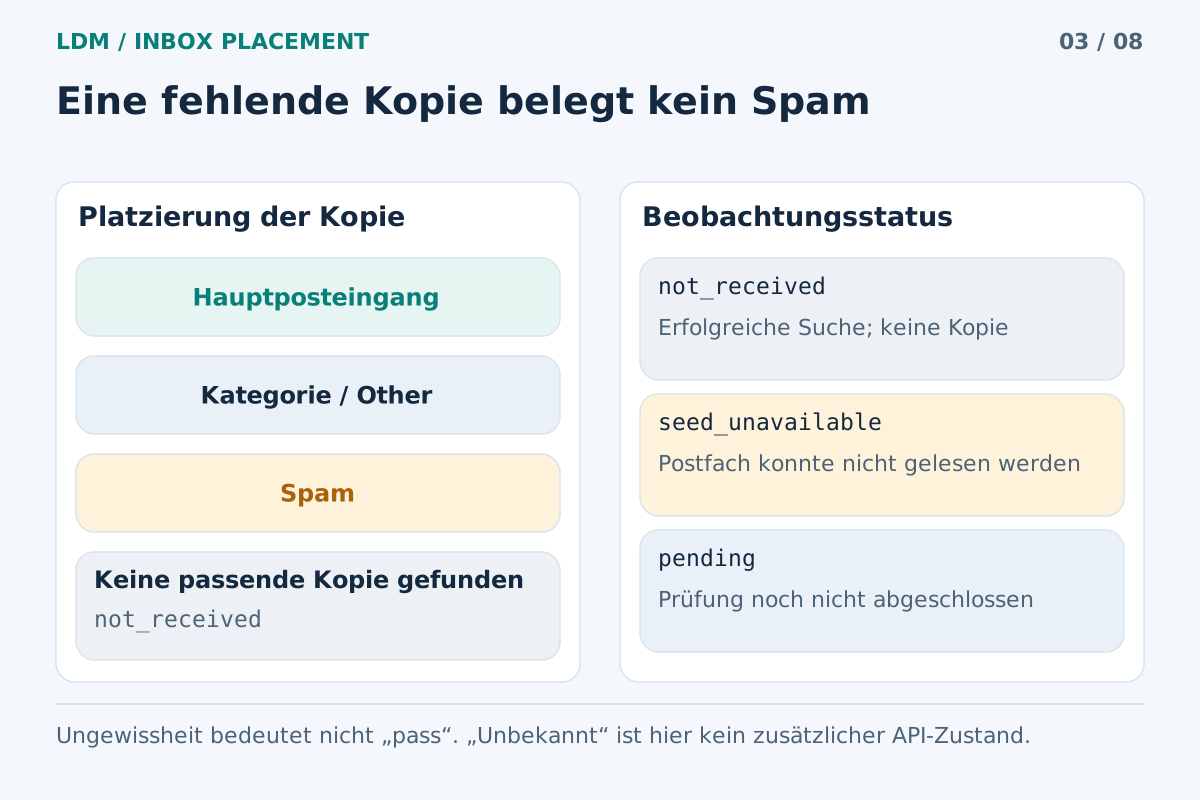
Eine erfolgreiche Suche ohne Kopie unterscheidet sich von einem nicht lesbaren Postfach und einer ausstehenden Prüfung.
Was o:testmode bedeutet
Laut Mailguns Testmodus-Dokumentation bewirken o:testmode mit yes oder true, dass Mailgun die Nachricht annimmt, aber nicht versendet. Die Dokumentation weist außerdem darauf hin, dass Nachrichten im Testmodus abgerechnet werden.
Eine fehlende externe Kopie ist in diesem Modus zu erwarten. Wenn Sie lediglich den Empfänger to durch eine LDM-Adresse ersetzen, ändert das nichts an einem weiterhin aktivierten Testmodus.
Nutzen Sie diesen Schritt zur Prüfung der Requesterzeugung und der Verarbeitung der Mailgun-Antwort. Kennzeichnen Sie das Ergebnis als Verarbeitungstest. Eine Ordnerbeobachtung erfordert eine andere Nachricht, die tatsächlich für die externe Zustellung vorgesehen ist.
Den tatsächlichen Mailgun-Weg beibehalten
Mailgun unterstützt unterschiedliche Übergabewege. Die Messages-API-Referenz beschreibt sowohl das Übergeben einzelner Bestandteile, aus denen Mailgun die Nachricht zusammensetzt, als auch eine bereits erzeugte MIME-Nachricht. SMTP ist ein weiterer unterstützter Weg.
Erstellt Ihre Anwendung eine MIME-Nachricht mit eigenen Headern und Anhängen, ist ein kurzes manuelles API-Beispiel ein anderer Testgegenstand. Verwendet sie eine gespeicherte Vorlage mit Empfängerdaten, überprüft fremdes Inline-HTML nicht deren Ausgabe.
Notieren Sie Versanddomain, sichtbares From, Übergabemethode, Vorlagenrevision und wirksame Optionen. Erfassen Sie auch Trackingentscheidungen; die API dokumentiert entsprechende Steuerungsmöglichkeiten auf Nachrichtenebene. Der erste Test sollte das geplante Produktivverhalten abbilden, bevor Sie eine Variante vergleichen.
Ein kontrollierter Test mit Mailgun und LDM
1. Nachricht und Testdaten auswählen
Wählen Sie eine konkrete Nachricht Ihrer Anwendung, etwa eine Kaufbestätigung oder eine abonnierte Produktinformation. Legen Sie fest, ob Sie eine neue Vorlage, einen geänderten Versandweg oder den aktuellen Ausgangszustand untersuchen.
Verwenden Sie realistische Daten ohne vertrauliche Kundeninformationen. Prüfen Sie Betreff, HTML, Textalternative, Links und Anhänge. Erforderliche Abmeldelinks und Header bleiben erhalten. Sichern Sie die getestete Version, damit eine spätere Bearbeitung das Experiment nicht unbemerkt verändert.
2. Die ausgehende Konfiguration prüfen
Kontrollieren Sie, was die Anwendung tatsächlich übermittelt, einschließlich Ergänzungen durch Wrapper, Queue-Worker und Umgebungseinstellungen. Prüfen Sie bei HTTP-Requests, ob o:testmode vorhanden und aktiviert ist. Bei SMTP prüfen Sie die unterstützten Versandsteuerungen dieser Implementierung; ein HTTP-Parameter ist keine allgemeine SMTP-Einstellung.
Kontrollieren Sie außerdem eine mögliche geplante Versandzeit. Eine Nachricht, deren Zeitpunkt noch nicht erreicht wurde, sollte nicht als fehlgeschlagene Postfachbeobachtung gelten. Zugangsdaten gehören weder in aufgezeichnete Payloads noch in den Bericht.
3. Den Verarbeitungstest getrennt abschließen
Falls Test Mode zu Ihrem Entwicklungsprozess gehört, führen Sie ihn zuerst aus und prüfen Sie die Antwortverarbeitung. Bewahren Sie diesen Befund getrennt vom späteren echten Versand auf.
Eine zurückgegebene Kennung ist dabei kein Nachweis, dass ein externes Postfach die Nachricht erhalten hat. Speichern Sie den Modus zusammen mit der Kennung, damit die Aussage des Datensatzes nachvollziehbar bleibt.
4. Aktuelle LDM-Empfänger beziehen
Geben Sie den tatsächlichen Absender bei LDM Inbox Placement ein und verwenden Sie die aktuellen Testadressen. Erstellen Sie dafür eine temporäre Empfängergruppe und einen endlichen Auftrag.
Nehmen Sie diese Adressen nicht in Warmup-Programme, dauerhafte Verteiler oder wiederkehrende Anwendungsereignisse auf. Prüfen Sie, ob Konto, Domain und Empfängerworkflow den echten Versand erlauben. Beschränkungen oder Suppressions sind zu klären, nicht für den Test zu umgehen.
5. Eine neue Originalnachricht echt versenden
Bereiten Sie einen separaten, begrenzten Auftrag vor. Entfernen Sie bei der HTTP-Variante die Testmodusoption aus genau diesem Request und prüfen Sie dessen wirksame Konfiguration. Entfernen Sie nicht pauschal die Sicherungen aller Staging-Aufgaben.
Lassen Sie die Anwendung dieselbe Rendering- und Übergabelogik verwenden wie für die vorgesehenen Empfänger. Senden Sie direkt an LDM, statt eine bereits empfangene Nachricht weiterzuleiten. Inhalt, relevante Header und erforderliche Abmeldemöglichkeiten bleiben repräsentativ.
Sichern Sie Requestzeit, Anwendungsauftrag, Mailgun-Antwort und verfügbare Nachrichtenkennung. Ordnen Sie spätere Versandbelege genau dieser Übermittlung zu.
6. Die unterschiedlichen Belege zusammenführen
Lesen Sie Versandprotokoll und LDM-Bericht anhand der veröffentlichten Methodik. Eine fehlende Kopie oder ein unbekanntes Ergebnis belegt keine Spamplatzierung. Promotions und andere Kategorien sind Empfangsorte, getrennt vom Hauptposteingang und von Spam.
Die 24-Stunden-Beobachtung verfolgt dieselbe empfangene Kopie, statt fortlaufend neue Nachrichten zu senden. Bewahren Sie die Zeitpunkte bestätigter Messungen auf. Eine später nicht mögliche Beobachtung löscht keinen früheren Befund und beweist keinen aktuellen Ordner.
Hypothetisches Beispiel: versteckte Überschreibung
Ein Entwickler richtet einen echten Platzierungstest ein, setzt Seed-Empfänger ein und erhält eine Annahmebestätigung. Keine Kopie erscheint. Im sichtbaren Anwendungscode steht nichts über Test Mode, deshalb verdächtigt das Team neue Links in der Vorlage.
Die Prüfung des tatsächlich übermittelten Requests zeigt jedoch, dass ein Entwicklungswrapper o:testmode=yes ergänzt. In diesem hypothetischen Fall erklärt die nicht zustellende Konfiguration das Ergebnis. Für eine Filterentscheidung aufgrund der Links gibt es noch keinen Beleg.
Nach der Korrektur des isolierten Auftrags wird eine neue Originalnachricht versendet. Angenommen, eine Kopie erscheint in Spam, während ein anderes Postfach nicht geprüft werden kann. Halten Sie diese Ergebnisse getrennt fest. Untersuchen Sie die empfangene Kopie und lassen Sie die Beobachtungslücke sichtbar, statt beide Empfänger gleich zu diagnostizieren.
Einen auswertbaren Vergleich planen
Formulieren Sie für einen Folgeversuch eine enge Frage. Beispielsweise lässt sich die normale Nachricht mit einer dokumentierten Variante des optionalen Klicktrackings vergleichen, während Absender, Text und vorgesehener Versandweg gleich bleiben. Erforderliche Abmeldefunktionen bleiben in beiden Fassungen erhalten.
Ein Unterschied liefert einen Ansatzpunkt, aber ein einzelnes Paar Sendungen beweist keine allgemeine Regel über Tracking oder Mailgun. Zeit, empfängerbezogene Behandlung und weitere Bedingungen können ebenfalls abweichen. Berichten Sie die Beobachtung samt Einschränkungen, statt jedem Empfänger dasselbe künftige Ergebnis zu versprechen.
Häufige Fragen
Beweist eine Mailgun-Nachrichtenkennung die Zustellung?
Nein. Interpretieren Sie die Kennung zusammen mit Requestmodus und nachfolgenden Versandbelegen. Sie dient der Nachverfolgung und bestätigt für sich weder externen Empfang noch eine bestimmte Ordnerplatzierung.
Kann ich Test Mode aktiviert lassen und nur den Empfänger ändern?
Nein. Auch das Zustellverhalten muss zum Experiment passen. Erstellen Sie einen gesonderten zulässigen echten Request und kontrollieren Sie vor der Übergabe seine wirksamen Einstellungen.
Sollte ich für den Seed-Test von SMTP auf HTTP wechseln?
Nur wenn Sie HTTP untersuchen möchten. Andernfalls behalten Sie SMTP und dessen Nachrichtenerzeugung bei. Kennzeichnen Sie einen bewussten Routenvergleich, statt beide Implementierungen automatisch gleichzusetzen.
Ersetzt LDM die Versanddaten von Mailgun?
Nein. Versanddaten beschreiben Übermittlung und Transportereignisse. Die Postfachbeobachtung ergänzt Befunde zu konkreten empfangenen Kopien. Bei fehlenden oder unerwarteten Ergebnissen sind beide Datenquellen hilfreich.
Ist jedes Ergebnis außerhalb von Primary Inbox Spam?
Nein. Eine empfangene Kopie in einer Kategorie, bestätigtes Spam, eine erfolgreiche Suche ohne Treffer und eine fehlgeschlagene Beobachtung sind unterschiedliche Situationen. Bewahren Sie diese Unterschiede im Bericht.
Nach dem Verarbeitungstest eine echte Kopie beobachten
Erstellen Sie einen LDM-Test und versenden Sie die begrenzte Testgruppe über Ihren tatsächlichen Mailgun-Weg. Die Oberfläche ist auch auf Deutsch verfügbar. Dokumentieren Sie Modus, Nachrichtenidentität und Ordnerbeobachtungen gemeinsam.