
«Промоакции» в Gmail — категория полученной почты, предназначенная для рекламных сообщений. Её не нужно считать синонимом Спама. Если подтверждение покупки находится среди Промоакций, письмо уже доступно в ящике, но не в той вкладке, где вы привыкли его искать. Начните с точного названия раздела: от него зависит, нужна ли команда «Не спам» или обычное перемещение между категориями.
Категории помогают разбирать входящие по назначению. При этом личные привычки пользователя могут отличаться от автоматической сортировки. Один человек хочет видеть все новости магазина сразу, другой читает их отдельно. Настройка удобного просмотра решает эту задачу без обвинений в недоставке и без попыток отключить всю защиту почты. Важно сохранить доступ к сообщениям, которые относятся к текущим покупкам или другим ожидаемым событиям.
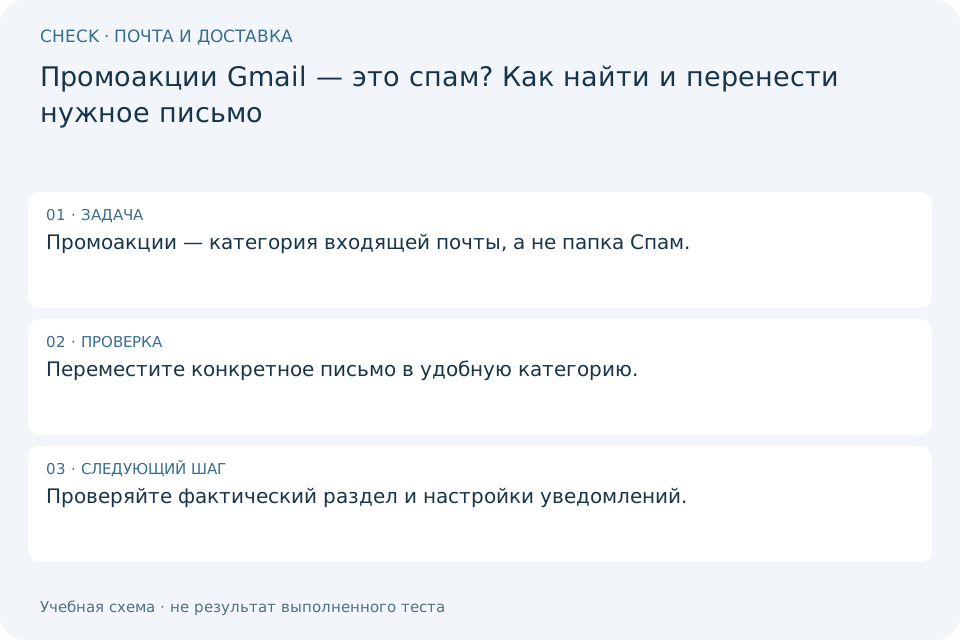
Какие категории существуют
В справке Gmail описаны «Несортированные», «Соцсети», «Промоакции», «Оповещения» и «Форумы». Они относятся к определённому типу интерфейса Входящих. Если вкладок нет, это может объясняться выбранным видом почты, а не исчезновением писем. Проверьте настройки представления, прежде чем создавать новые папки или пытаться повторно зарегистрировать адрес. Собственные ярлыки также не являются новыми системными категориями.
Автоматическое подтверждение, чек и реклама иногда выглядят похоже, особенно у одного магазина. Не определяйте назначение только по логотипу. Откройте конкретное письмо и прочитайте, содержит ли оно сведения о вашей покупке или предлагает другую. От этого зависит дальнейшее действие: сохранить документ, перенести полезное уведомление или отказаться от рекламных выпусков. Массовое перемещение всех писем компании может оказаться шире нужной задачи.
Найдите сообщение во всех разделах
Сначала проверьте видимые вкладки. Если нужной копии нет, используйте поиск по номеру заказа, дате или теме. В инструкции поиска Gmail разобран расширенный охват, включая Спам и Корзину. Когда письмо найдено, посмотрите его фактический раздел. Сообщение в Промоакциях и сообщение в Спаме требуют разных формулировок при обращении к отправителю или поддержке.
Допустим, после покупки вы получили рекламный выпуск и чек с похожими темами. Поиск только по названию магазина показывает оба. Сопоставьте номер заказа и время, затем выберите нужную копию. Не ориентируйтесь исключительно на наличие картинки товара: она может быть общей для всей рассылки. Сохранённый чек пригодится позже независимо от того, какую категорию Gmail назначит следующему рекламному сообщению этого же магазина.
Перенесите полезное письмо
На компьютере письмо можно переместить на нужную вкладку, например в «Несортированные». Проверьте появившееся подтверждение и результат. Это действие относится к организации входящей почты; оно не подтверждает безопасность вложения и не отменяет необходимость проверять сомнительные просьбы. Если вы случайно переместили другое сообщение, используйте доступную отмену или верните его в подходящий раздел, не меняя сразу весь набор настроек.
Если определённые письма важны постоянно, можно рассмотреть узкий фильтр с назначением категории или ярлыка. Сначала проверьте выборку, как описано в инструкции безопасной сортировки. Не создавайте общее правило для любого письма со словом «счёт»: такое условие не различает полезную переписку и подделки. Настройка должна отражать известный источник и вашу конкретную задачу, а не предполагаемую важность слова.
Проверьте уведомления отдельно
Отсутствие звука или уведомления телефона не означает, что письмо не получено. Настройки уведомлений, категории и выбранный аккаунт влияют на то, что вы замечаете сразу. Сначала подтвердите наличие письма в самом Gmail, затем проверьте настройки оповещений приложения и устройства. Если вы регулярно ждёте срочные сообщения, полезно иметь привычку открывать нужный раздел вручную, не полагаясь только на баннер на экране.
При смене компьютера категории могут выглядеть непривычно из-за ширины окна или выбранного представления. Начинайте с поиска конкретной копии, а не с восстановления прежнего расположения вкладок по памяти. Удобство интерфейса важно, но подтверждённая папка и содержание сообщения дают более надёжную основу для дальнейшего действия.
Отправителю сообщайте точно: «Письмо получено, найдено в Промоакциях». Это полезнее общей жалобы «в спаме». Если он проверяет свою рассылку через Check, категории и основные Входящие нужно трактовать согласно методологии. Получателю этот тест не меняет интерфейс. Для вас результат достигнут, когда нужное сообщение найдено, его назначение проверено и выбран удобный способ видеть такие письма дальше.
Видео-памятка: что проверить
Видео без звука, 24 секунды. Текстовая версия краткого плана:
- Промоакции — категория входящей почты, а не папка Спам.
- Переместите конкретное письмо в удобную категорию.
- Проверяйте фактический раздел и настройки уведомлений.